呼び出し先が1か所だけの会社に
インターフォン
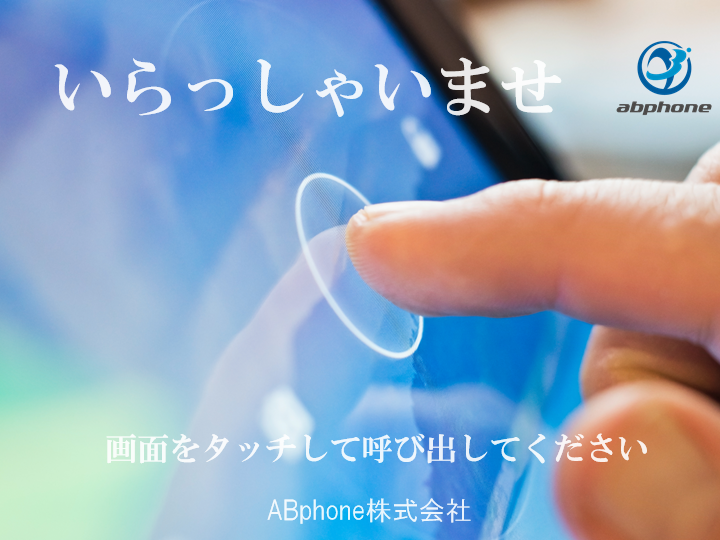
画面のどこを触っても、その1か所に発信します。名簿の登録は要りません。※このモードでは、SMS通知は使えません。

アイレセプションは、iPadを「無人の受付」にするアプリです。来訪者が画面で会いたい人を選ぶと、その担当者の電話が鳴ります。総務や受付の方が、来客のたびに取り次ぐ必要はありません。
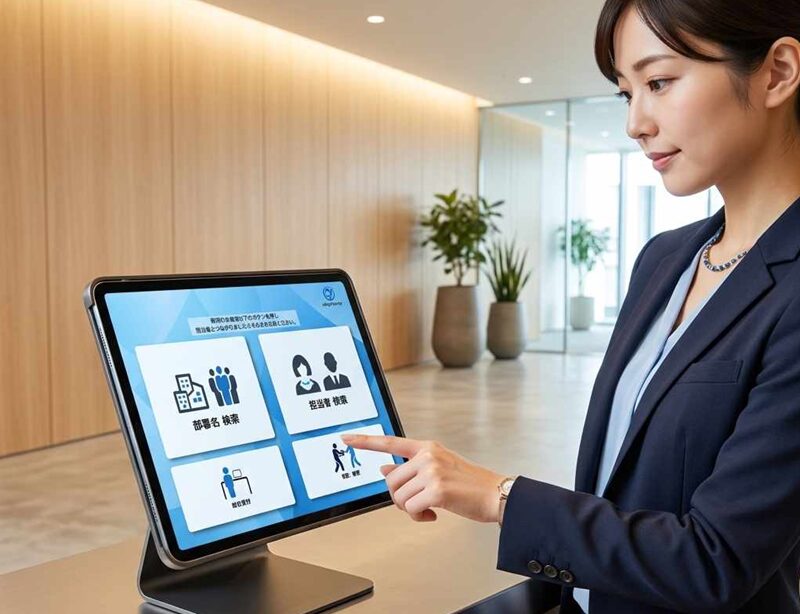
受付にiPadを置くだけ。来訪者への説明も、受付担当者の取り次ぎも要りません。
画面の案内に沿って、会いたい部署や担当者を選び、「呼び出し」をタップします。
iPadから、会社の電話サービスを通じて発信します。内線電話機やスマートフォンなど、普段お使いの電話が鳴ります。
担当者が電話に出れば、iPadを通じて来訪者と会話できます。
ご利用にあたって別の契約が必要になるのは、「SMS通知」と「来訪者の写真撮影」の2つだけです。
部署名・担当者名・五十音から探せます。人数の多い会社でも、迷わず選べる画面を用意しています。
訪問先が分からない方や、郵便・宅配の受付にも対応できます。あらかじめ決めた窓口の電話を呼び出します。
呼び出し先の名簿は、パソコンやiPadから更新できます。人数が多い場合のまとめて登録の方法もご用意しています。
背景やロゴ、待ち受けの画像・動画を、会社のデザインに合わせて変えられます。
来訪者が、画面のボタンをタッチして言語を切り替えられます。
iPadの機能で、受付専用アプリ以外を開けない状態にして使います。電話の通信は、暗号化に対応しています。
担当者のスマートフォンへ、SMSでもお知らせできます。ご利用には、別契約の「ABphone Connect」が必要です。

「呼ぶ」操作が、そのまま来訪の「記録」になります。
図や画面のサンプルは、専用ページでご覧いただけます。
デジタル来客管理の詳細を見るあとから変更もできます。登録する人数が多い会社には、「五十音」や「カテゴリ」がおすすめです。
画面のどこを触っても、その1か所に発信します。名簿の登録は要りません。※このモードでは、SMS通知は使えません。

「総合受付」「面接受付」「郵便・宅配」など、用途ごとに3つの大きなボタンを表示します。

部署名や担当者名をリストで表示します。部署から担当者へたどっていく表示もできます。

「あ・か・さ…」から絞り込んで、個人名や部署名で探せます。

「部署名検索」「担当者検索」「総合受付」「配達・郵便」など、用途別のボタンから呼び出します。

担当者の写真やイラストをボタンにして選べます。写真などの素材は、別途ご用意いただきます。
※画面は表示のサンプルです。名前や部署名は、実際の表示とは異なります。画面の種類をもっと見る
受付に置くiPadを、来訪者が受付以外の操作をしないように設定します。
iPadから担当者の電話に発信できるよう、お使いの電話環境と接続します。
部署名・担当者名・内線番号などの名簿を登録します。人数が多い場合のご案内もあります。
画面の種類、表示する文言、「総合受付」ボタン、自社のロゴや背景などを設定します。
受付に設置し、すべての呼び出し先に発信して確認します。問題がなければ運用開始です。
詳しい条件や、ご利用環境に合わせた進め方は、お問い合わせください。
登録する人数が多い会社向けに、「あ・か・さ…」から絞り込む「五十音」の画面や、「部署名検索」「担当者検索」ができる「カテゴリ」の画面を用意しています。名簿の規模に合わせた画面を、ご提案します。
「総合受付」ボタンから、あらかじめ決めておいた窓口の電話を呼び出せます。「配達・郵便」専用のボタンを用意できる画面もあります。
名簿を書き換えるだけです。パソコンやiPadから更新でき、まとめて登録する方法もあります。更新のやり方は、ご契約時にご案内します。
いいえ。写真撮影は「デジタル来客管理」というオプションで、使わない場合は撮影されません。使う場合は、画面に撮影の案内が表示されます。写真の扱いについては、お問い合わせください。
さまざまな電話環境に対応しています。お使いの電話環境で使えるかは、お問い合わせください。ご利用環境をうかがって、ご案内します。パッケージの種類は、パッケージ一覧をご覧ください。
ご契約者様向けの手順書に沿って、ご自身で設定できます。不安なときは、お気軽にご相談ください。
アイタッチの無料トライアルは、受付専用アプリをインストールした日から3週間、すべての機能をお使いいただけます。年内無料キャンペーンも実施中です(2026年12月31日まで利用料0円。対象や条件はキャンペーンのページでご確認ください)。料金の詳細は料金ページをご覧ください。