New FAQ
受付アプリは無料で使えますか?
初回インストールから3週間無料で全機能をご利用いただけます。App Storeからインストールしてください。
3週間経過後に、課金請求などは一切ございませんのでご安心ください。
全ての機能を使う場合は、ソフトウェアライセンスをご契約ください。
ライセンス購入は、販売店にお問い合わせ下さい。

受付アプリの使い方は?
iPadの受付画面から、お相手の部署または名前をタッチして「呼び出し」するだけで、先方に繋がります。
「総合受付」ボタンが用意されており、郵便物、宅配なども担当につなげることができます
アプリ内の「総合受付」とは何ですか?
「総合受付」ボタンが利用できます
受付アプリの各レイアウト*1で「総合受付」ボタンが利用できるようになっています。
訪問先不明、宅配の受付などにご利用ください。
「総合受付」ボタンはアプリ内の「設定」⇒「ユーザインターフェイス」からこのボタンの設定をしていただけます。
- 「総合受付電話番号」には”-”ハイフンなしで電話番号を登録してください。
- 「総合受付組織名」にはボタンを押した際に画面に表示される「発信先の名前」を登録してください。
- 上記に登録がない場合、「総合受付」ボタンは表示されません。
*1)グラフィカルレイアウト、シンプルレイアウト、50音レイアウト、カテゴリレイアウト
アプリ設定で「総合受付組織名」とは何ですか?
「総合受付」ボタンを押した際に画面に表示される「発信先の名前」となります。
クラウドPBXに接続できますか?
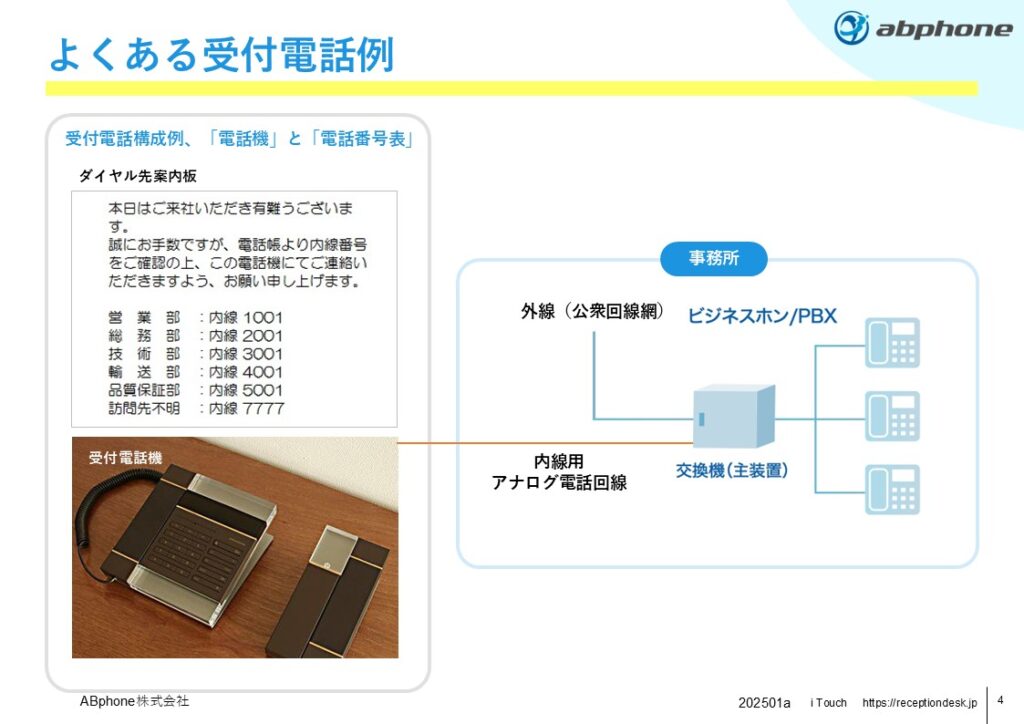
クラウドPBXはもちろん、従来型オンプレ(レガシー)主装置(PBX)でも接続可能です。
◯クラウドPBX
クラウドPBXには、直接接続できますので、安定的に利用いただけます。
◯オンプレPBX
従来型の主装置(PBX)に接続できますか?
クラウドPBXはもちろん、従来型オンプレ(レガシー)主装置(PBX)でも接続可能です。
◯クラウドPBX
クラウドPBXには、直接接続できますので、安定的に利用いただけます。
◯オンプレPBX
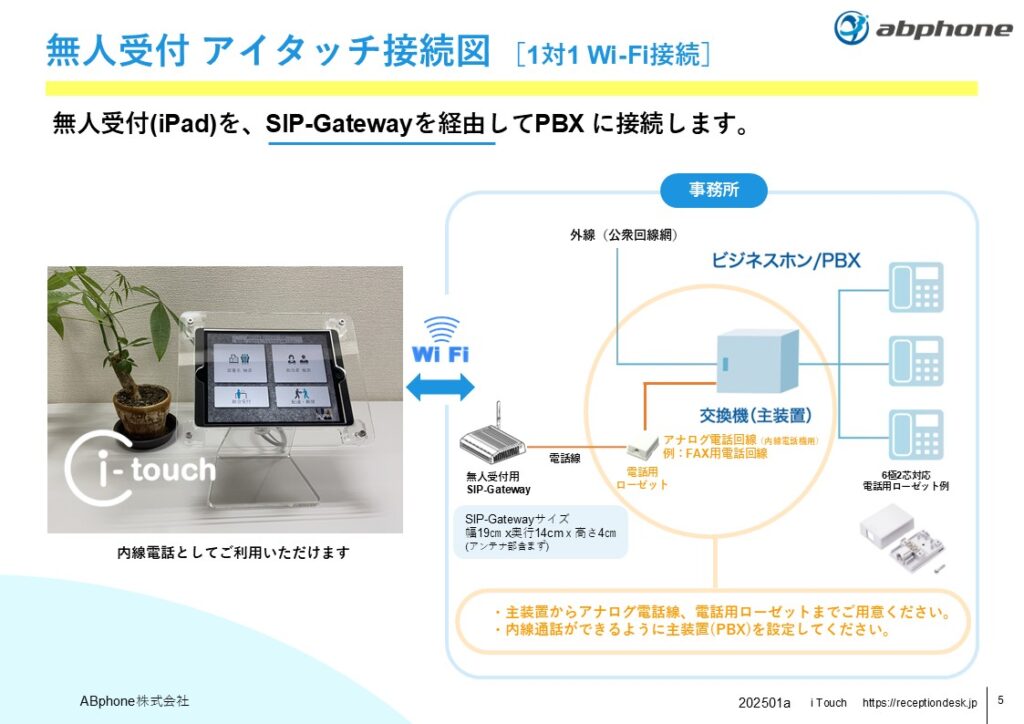
弊社のSIP-Gatewayを使って従来型PBXに接続可能です。
従来型PBXからアナログ電話回線を引き出して、それにSIP-Gatewayを接続するだけで、タッチ式受付になります。
添付の図のようにできます。
詳しくは従来型PBXのメーカー、型番を添えてお問い合わせください。

言語の切替方法は?
日本語・英語の切り替えは2通りあり、アプリ内でリアルタイム切り替え、またがiPad本体の設定から切り替えられます。
1.アプリ内切り替え
設定→画面設定→日英切り替え ON/OFF
2.iPad本体、設定切り替え
日本語・英語の切り替え
言語は、日本語と英語の2ヶ国語です。
言語切換はiPadの「設定」から「一般」→「言語と地域」→「iPadの使用言語」でEnglish、日本語に切り替え可能です。