
iPhoneを買い替えた際、iCloudの設定に悩む方も多いでしょう。「初期設定画面が進まない」「ボタンが押せない」等のトラブルもよく聞きます。
この記事では、iPhoneでのiCloud初期設定を5ステップで解説。iPadやMacでのiCloud設定の仕方も網羅しています。
初めての方でも、この記事を読めば安心して設定を進められます。正しく設定して、大切なデータをしっかり守りましょう!
Table of Contents
iCloudとは?
まずは、iCloudの基本的な仕組みと役割について解説します。
- Appleの無料クラウドサービス
- iPhone・iPad・Macでデータを共有
- バックアップでデータを保護
詳しく見ていきましょう。
Appleのクラウドサービス
iCloudは、Appleが提供するクラウド型のデータ保存サービスです。iPhone、iPad、Mac等のデバイス間でデータを同期し、写真や連絡先、カレンダー等をまとめて管理できます。
iCloudの主な機能
- データ同期:写真、連絡先、カレンダー、メモなどを同期
- バックアップ:端末のデータを定期的に保存
- 共有:書類や画像、カレンダーを共有
例えば、iPhoneで撮影した写真は自動的にiCloudに保存され、iPadやMacからもすぐに確認できます。どのデバイスからでも最新のデータが使えるのが特徴です。
無料で利用できる範囲
iCloudでは、5GBのストレージが無料で利用できます。カウントされるデータは、以下のとおりです。
- iCloudバックアップ
- iCloud Drive内のファイル
- iCloud写真
- iCloudメール
容量不足の場合は有料プランへ
5GBを超えるデータを保存したい場合は、
有料プランの「iCloud+」にアップグレードできます。
【iCloud+の料金(月額/税込)】(2026年2月時点)
- 50GB:150円
- 200GB:450円
- 2TB:1,500円
- 6TB:4,500円
- 12TB:9,000円
まず50GBプランから試すのがおすすめです。
参照:Apple「iCloud+のプランと料金」
iPhone・iPad・Macでデータを共有
iCloudを使えば、複数のAppleデバイス間でデータをシームレスに共有できます。同じApple Accountでサインインするだけで、全てのデバイスで最新データが利用できるため、非常に便利です。
共有できるデータの例
| データの種類 | メリット |
| 写真・動画 | iPhoneの写真を、iPad・Macの大画面ですぐ見られる |
| 連絡先 | 1台で登録すれば、全デバイスに反映される |
| カレンダー | 予定(の追加)が、リアルタイムで同期される |
| メモ | iPhoneで書いたメモを、iPad・Macで編集できる |
| Safari | ブックマーク・開いているタブを共有できる |
iPhoneで撮った写真を、iCloud内の家族共有アルバムに入れるのも簡単です。複数のデバイスを使い分けても、常に同じ情報にアクセスできる環境が整っている点がiCloudの魅力と言えます。
参照:Apple「iCloudの概要」
バックアップでデータを保護
iCloudでは、iPhoneやiPadのデータの自動バックアップが可能です。万一の故障や紛失を考えると、バックアップは欠かせません。
バックアップされる主なデータ
- デバイスの設定(壁紙、Wi-Fiパスワードなど)
- ホーム画面のレイアウト
- アプリの配置・データ
- Apple Watch内データ
- 写真と動画(iCloud写真がオフの場合)
- iMessage、SMS、MMS(「iCloudにメッセージを保管」がオフの場合)
自動バックアップの条件
- 電源(充電器)に繋がっている
- Wi-Fiに繋がっている
- 画面がロックされている
条件が揃えば、寝ている間に毎日自動で保存してくれます(手動バックアップも可)。
参照:Apple「iCloudバックアップの対象となるもの」
Apple「iCloudでiPhoneやiPadをバックアップする方法」
iPhoneでのiCloud初期設定手順
初期設定は、たったの5ステップで終わります。
- iPhoneの設定アプリを開いてサインインする
- 2ファクタ認証で本人確認する
- 端末内データを結合するか選ぶ(初回のみ)
- iCloudの利用規約に同意する
- iCloudと同期するアプリを選ぶ
一つずつ解説します。
手順1. iPhoneの設定アプリを開いてサインインする
まず、iPhoneのホーム画面から「設定」アプリ(グレーの歯車アイコン)を開いて下さい。以下の手順でサインインします。
サインイン手順
|
Apple Accountを持っていない場合
まだApple Accountを持っていない方は、「パスワードをお忘れかアカウントをお持ちでない場合」をタップ。「無料のApple Accountを作成」を選択します。
画面の指示に従って、メールアドレス、パスワード、生年月日、氏名などの基本情報を入力すれば、数分で作成できます。
詳しい作成手順は、Apple公式サイト「新しいApple Accountの作成方法」をご確認下さい。
すでにサインイン済みの場合
画面上部に自分の名前が表示されている場合は、すでにサインインできている状態です。この場合は「ユーザ名」をタップして手順2へ進んで下さい。
手順2. 2ファクタ認証で本人確認する
2ファクタ認証の流れ
2ファクタ認証の流れは以下のとおりです。
- 新しいiPhoneでApple Accountにサインインする
- 別の信頼済みのデバイス(iPhoneやiPadなど)にサインイン通知が表示される
- 信頼済みデバイスで「許可する」をタップ
- 信頼済みデバイスに6桁の確認コードが表示される
- 新しいiPhoneに確認コードを入力
- 認証が完了すると次の画面に進む
確認コードの入手方法は、上記の方法以外に、SMS、電話で取得できます。
確認コードが届かない場合の対処法
確認コードが届かない場合、以下の対処法を試してみて下さい。
- メッセージアプリの「不明な差出人」フィルタを確認する
- モバイルデータ通信またはWi-Fi接続を確認
2ファクタ認証により、デバイスを紛失した場合でも安心です。第三者による不正アクセスを防げます。
参照:Apple「確認コードを入手して2ファクタ認証でサインインする」
Apple「Apple Accountの2ファクタ認証」
手順3. 端末内データを結合するか選ぶ(初回のみ)
初めてiCloudにサインインする場合、「結合」または「結合しない」を選ぶ画面が表示される事があります。
「結合」を選ぶ場合
iPhone内のデータ(連絡先、カレンダー、メモなど)とiCloud上のデータを統合します。両方のデータを1つにまとめたい場合にこちらを選択します。
「結合しない」を選ぶ場合
iPhone内のデータのみを保持し、iCloud上のデータは使いません。すでにiPhone内に重要なデータがあり、iCloudのデータを上書きしたくない場合に選択します。
基本的には、「結合」を選んでOKです。一方、以下のケースでは「結合しない」を選んで下さい。
- iPhoneとiCloudのデータを混ぜたくない
- iCloud上のデータは使わない
以前、別のApple Accountを使っていた場合は、どちらを選ぶか慎重に判断しましょう。なお、この表示は2回目以降のサインインでは表示されません。
手順4. iCloudの利用規約に同意する
サインイン後、iCloudの利用規約が表示されます。内容を確認して「同意する」をタップして下さい。
利用規約に記載されている主な内容
- iCloudのサービス内容
- データの取り扱いとプライバシーポリシー
- 利用者の責任と禁止事項
利用規約には、個人情報の取り扱いやサービスの利用条件が記載されています。iCloudを安全に利用するための重要な情報ですので、一度目を通しておきましょう。
なお、確認画面が2回表示される場合もあります。重要な規約のため、再確認を求められているためです。「同意する」をタップすれば次に進めます。利用規約に同意すると、iCloudの全機能が使えるようになります。
もし、内容に疑問点がある場合は、必要に応じてサポートに問い合わせてみると良いでしょう。
手順5. iCloudと同期するアプリを選ぶ
最後に、どのデータをiCloudに預けるか、同期するアプリや機能を選択します。
同期設定の手順
- 「設定」→「ユーザ名」→「iCloud」を開く
- アプリまたは機能(写真、連絡先、メモなど)をタップ
- 「この{デバイス}を同期」または「この{デバイス}で使用」をオンにする
- 「すべて見る」をタップして他のアプリも確認
おすすめの同期設定
| アプリ・機能 | 説明 |
| 写真 | 撮影した写真が自動で保存される |
| 連絡先 | 電話帳が保存され、機種変更時も引き継げる |
| カレンダー | 予定が全てのデバイスで同期される |
| メモ | iPhoneで書いたメモをiPadやMacでも確認できる |
| iCloudバックアップ | デバイス全体のバックアップを自動作成 |
補足:同期とバックアップの違い
- 同期:リアルタイムでデータを最新状態に保つ機能
- バックアップ:定期的にiPhone全体のデータを保存する機能
容量が足りない時は、不要なアプリをオフにして調整しましょう。これでiPhoneを使ったiCloud初期設定は完了です。設定したアプリのデータが、自動的にiCloudに保存されるようになります。
参照:Apple「すべてのデバイスでiCloudを設定する」
iPad・MacでのiCloud設定方法
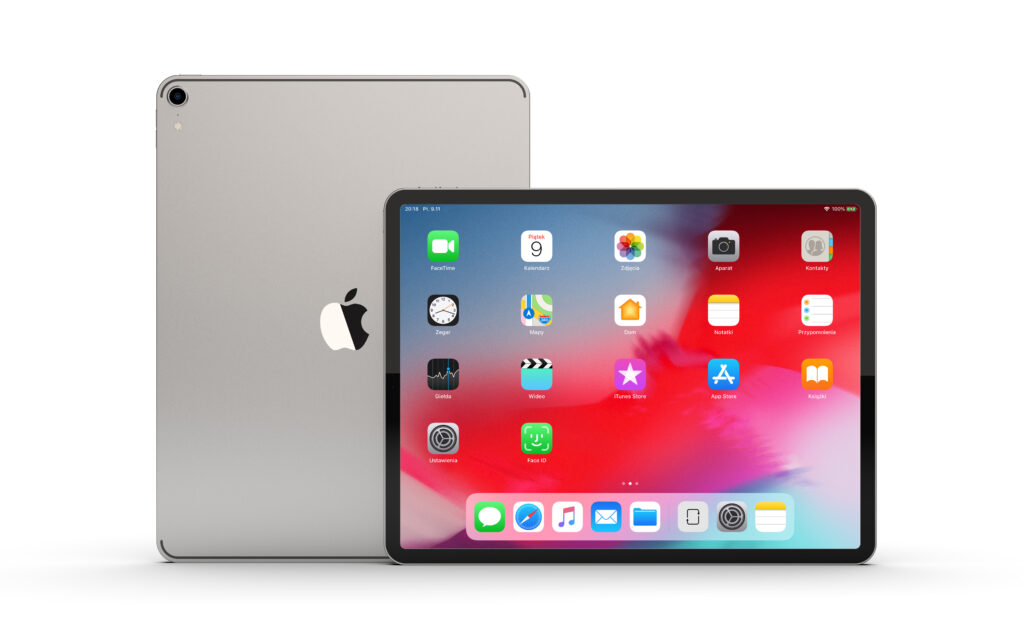
iPhoneだけでなく、iPadやMacでもiCloudを設定すればさらに便利です。全てのデバイスでデータを共有できます。やり方はiPhoneと基本的に同じですが、操作に若干の違いがあります。
- iPadでiCloudを設定する方法
- MacでiCloudを設定する方法
上記2つの設定方法を解説します。
iPadでiCloudを設定する方法
iPadでのiCloud設定は、iPhoneと同じように設定アプリからサインインするだけでOKです。
設定手順
- iPadホーム画面から「設定」アプリを開く
- 左上の「Apple Account」または「サインイン」をタップ
- Apple Accountとパスワードを入力
- 2ファクタ認証で確認コードを入力
- 「iCloud」をタップし、同期したいアプリをオンにする
iPadは画面が大きいため、写真やメモの整理に最適です。「写真」「メモ」「カレンダー」等のアプリを同期すると便利に使えます。
例えば、iPhoneで書いたメモにiPadでペンで書き込んだり、iPhoneで撮った写真をiPadで編集できます。カレンダーの予定を、全てのデバイスで管理できる点も便利です。
参照:Apple「すべてのデバイスでiCloudを設定する」
MacでiCloudを設定する方法
MacでiCloudを設定すると、iPhone・iPadとシームレスにデータを共有できます。
設定手順
- 「Appleメニュー(りんごマーク)」から「システム設定」をクリック
- サイドバー上部の「Apple Accountでサインイン」をクリック
- Apple Accountでサインイン
- 「iCloud」をクリックし、同期したいサービスにチェック
Macで同期すると便利なサービス
| サービス | メリット |
| 写真 | iPhoneで撮った写真をMacで編集・整理できる |
| iCloud Drive | 書類やファイルをクラウドに保存し、全てのデバイスで共有できる |
| メール | iCloudメールをMacのメールアプリで送受信できる |
| Safari | ブックマークやタブ、パスワードをiPhoneと同期できる |
| メモ | Macで作成したメモをiPhoneやiPadで確認できる |
仕事の書類も一元管理でき、利便性が大幅に上がるでしょう。
参照:Apple「すべてのデバイスでiCloudを設定する」
iPhoneでiCloudを設定できない原因と対処法

iCloudの初期設定中、「ボタンが押せない」「画面が進まない」等のトラブルが発生する事があります。よくある3つのケースに分けて、原因と対処法を解説します。
- ケース① iCloudボタンが押せない(グレーアウト)
- ケース② 初期設定で画面が進まない
- ケース③ iCloudにサインインできない/エラーが出る
原因を特定し、適切な対処法を実行しましょう。
ケース① iCloudボタンが押せない(グレーアウト)
設定画面において、iCloudのボタンが灰色になり触ってもボタンが押せない場合、以下の原因が考えられます。
原因1:スクリーンタイムの制限がかかっている
スクリーンタイムは、アプリの使用時間などを記録し、使いすぎを制限できるAppleの機能です。「アカウントの変更」が制限されていると設定がロックされるため、iCloudの設定は変更できません。
【対処法】
- 「設定」→「スクリーンタイム」
- 「コンテンツとプライバシーの制限」をタップ
- 「アカウント」を「許可」に変更
原因2:構成プロファイルで制限されている
企業や学校から支給されたiPhoneの場合、構成プロファイルで設定が制限されています。
【対処法】
- 管理者に連絡して設定変更を依頼する
- 個人用のApple Accountに切り替える(可能な場合)
原因3:iOSのバージョンが古い/インターネット接続の問題
iCloudが正常に動作しない場合、通信状況やiOSの状態が影響している可能性があります。
【対処法】
- iOSを最新版に更新
- 「設定」→「一般」→「ソフトウェア・アップデート」
- 通信環境を改善
- Wi-Fiまたはモバイル通信が接続されているか確認(機内モードOFF・Wi-Fi ON)
- ネットワーク設定をリセット(「設定」→「一般」→「転送またはiPhoneをリセット」→「リセット」→「ネットワーク設定をリセット」)
以上、3つの対処法でiCloudボタンが正常に機能するようになります。
参照:Apple「「設定」でApple Accountがグレイ表示になっていたり、サインアウトできない場合」
Apple「iPhoneの設定をデフォルトにリセットする」
ケース② 初期設定で画面が進まない
iCloudの初期設定中に画面が進まない時の対処法は、以下のとおりです。
原因1:Apple Accountの入力ミス
メールアドレスやパスワードを間違えて入力すると、認証が完了せず先に進めません。
【対処法】
- Apple Accountを再確認・正確に再入力
- 「iforgot.apple.com」でパスワードをリセット
原因2:デバイスのストレージ不足
iPhoneの容量が不足していると、設定が進まない場合があります。
【対処法】
- 「設定」→「一般」→「iPhoneストレージ」を確認
- 不要なアプリや写真を削除して空き容量を確保
その他、iOSのバージョンが古い/インターネット接続の不安定さも原因となります。詳しくは「ケース①」の原因3を参照して下さい。
ケース③ iCloudにサインインできない/エラーが出る
「iCloudにサインインできません」「接続エラーが発生しました」等のエラーが表示される場合があります。
原因1:Apple Accountのパスワード間違い
パスワードを間違えて入力すると、サインインできません。
【対処法】
- パスワードを正確に再入力/「iforgot.apple.com」でパスワードをリセット
- 「信頼済み」のApple製デバイスを使ってパスワードをリセット
原因2:Appleのサーバー障害
Appleのサーバーがメンテナンス中、または障害が発生していると、iCloudにアクセスできません。
【対処法】
- 「Apple システム状況」ページを確認する
- サーバーが復旧するまで待つ
iOSのバージョンが古い場合も原因となります。詳しくは「ケース①」の原因3を参照して下さい。iPadの電源トラブル対処法は、「iPad電源のOn Off方法を徹底解説!強制再起動・強制終了も紹介」で紹介しています。
参照:Apple「パスワードをお忘れですか?」
Apple「Apple Accountのパスワードを忘れた場合」
Apple「Apple システム状況」
iPhoneでiCloudメールを設定する方法
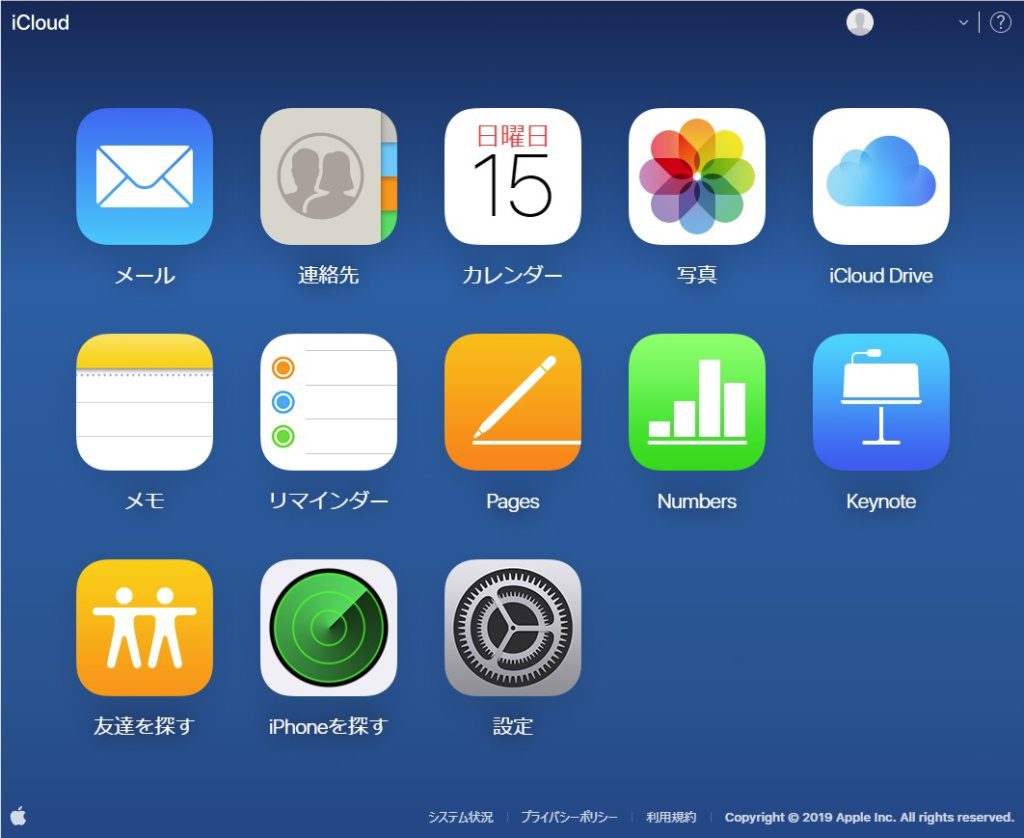
iCloudメールを使うには、最初に「@icloud.com」の専用アドレスの作成が必要です。その後、メールアプリで受信トレイを表示できます。ここでは、以下の手順を解説します。
- iCloudメールアドレスを作成する
- 特定ドメインからの受信許可設定をする
順に見ていきましょう。
iCloudメールアドレスを作成する
iCloudメール「@icloud.com」を作成するには、まずApple Accountにサインインしましょう。
作成手順
- 「設定」→画面上部の「ユーザ名」をタップ
- 「iCloud」→「iCloudメール」をタップ(オフの場合はオンにする)
- 希望するメールアドレスを入力(@icloud.comが自動的に付きます)
- 「次へ」→「同意する」をタップすると作成完了
メールアドレス作成時の注意点
- 使用できるのは英字・数字・ピリオドで3文字以上
- 作成後は変更不可
作成後はメールアプリを開くだけで受信トレイが表示されます。メールアプリにiCloudメールが表示されない場合は、以下を確認して下さい。
- 「設定」→ユーザ名→「iCloud」で「メール」がオンか確認
- メールアプリを再起動
これで、iPhoneでiCloudメールの送受信ができるようになります。
特定ドメインからの受信許可設定をする
「待ち合わせのメールが届かない」「会員登録の認証コードが来ない」。このようなトラブルに対処するため、受信許可設定をしておきましょう。
受診許可設定とは、特定のメールアドレスやドメイン(@以降の住所)を事前に登録しておく事。
設定する事で信頼できる送信元からのメールを確実に受け取り、不要なメールを排除し、大切な連絡を確実にキャッチできます。
特定ドメインからの受信許可設定には、主に3つのメリットがあります。
- 迷惑メール誤判定の防止
強力なフィルターが、正規のメールを「迷惑メール」と勘違いして、ブロックするのを防ぎます。 - 重要な通知メールの確実な受信
銀行やショップからの認証メールや学校や職場からの緊急連絡等、重要な連絡が迷惑メールに入らず、迷子になるのを防げます。 - セキュリティの強化・最適化
許可した相手以外のメールを制限できるため、怪しい勧誘や詐欺メールを遠ざける効果もあります。
必要な連絡が届かず困った時は、まず特定ドメインからの受信許可設定で「相手」を登録してみましょう。
iCloud設定に関するよくある質問(FAQ)

iCloudの設定に関して、初めて設定する方や、トラブルに遭遇した方の疑問をここで解決しましょう。
- Q. iCloudに接続できない理由は何ですか?
- Q. iCloud写真はオンとオフのどちらがいいですか?
- Q. 写真や連絡先を他のデバイスと同期する方法は?
- Q. iCloudで「iPhoneを探す」機能をオンにするとどうなる?
よくある4つの質問に回答します。
Q. iCloudに接続できない理由は何ですか?
iCloudに接続できない原因は、主に以下の3つです。
原因1:インターネット接続の問題
原因2:Apple Accountの情報が正しくない
原因3:Appleのサーバーメンテナンス中
一番多い理由は「インターネット接続の不安定さ」です。Wi-Fiを一度切って、入れ直してみて下さい。それでもダメなら、Apple Accountの情報が合っているか再確認しましょう。iPhoneを再起動してから、再度接続を試してみるのもおすすめです。
詳しくは「iPhoneでiCloudを設定できない原因と対処法」で解説していますので、ぜひ参考にして下さい。
Q. iCloud写真はオンとオフのどちらがいいですか?
iCloud写真をオンにするかオフにするかは、使い方によって判断が分かれます。写真を消したくない場合は、「オン」がおすすめです。
iCloud写真をオンにするメリット
- 写真が自動的にiCloudに保存される
- Appleデバイスで写真を確認できる
- 本体容量を節約できる
- 家族や友人と簡単に写真を共有できる
ただし、iCloud写真をオンにしている場合、iPhoneの写真を消したらiCloudの写真も消えます。オフにすると、写真はiPhone本体の中だけに保存される仕組みです。また、オンの場合は本体容量がフルになりやすいので、管理に注意が必要です。
Q. 写真や連絡先を他のデバイスと同期する方法は?
iPhone・iPad・Mac間で同期するには、同じApple Accountでサインイン後、各デバイスで同じ設定を「オン」にするだけです。
iPhone・iPadでの設定方法
- 「設定」→「ユーザ名」→「iCloud」を開く
- 同期したい項目(写真、連絡先、カレンダーなど)をオンにする
Macでの設定方法
- 「システム設定」→「Apple Account」→「iCloud」を開く
- 同期したい項目にチェックを入れる
同じ項目をオンにすると、データがiCloudを介して自動的に同期されます。
Q. iCloudで「iPhoneを探す」機能をオンにするとどうなる?
iPhoneをどこかに置き忘れた時、「iPhoneを探す」機能をオンにすると、地図で場所が分かります。
オンにする方法
- 「設定」→「ユーザ名」→「探す」を開く
- 「iPhoneを探す」をオンにする
紛失時の使い方
- 別のデバイスまたはicloud.com/findにアクセス
- Apple Accountでサインイン
- 「デバイスを探す」アプリでiPhoneの位置を確認
- 必要に応じて「サウンドを再生」「紛失モード」「iPhoneを消去」を実行
万一盗まれても、第三者による不正使用を防げるため、データを安全に保護できます。「iPhoneを探す」機能はオンにするのがおすすめです。
参照:Apple「紛失したiPhoneやiPadを見つける方法」
Apple「デバイスを探す」
iCloud初期設定方法・トラブル対処法まとめ
iCloudの設定は、大切なデータを守る第一歩です。初期設定は、以下の5ステップで完了します。
- iPhoneの設定アプリを開いてサインインする
- 2ファクタ認証で本人確認する
- 端末内データを結合するか選ぶ(初回のみ)
- iCloudの利用規約に同意する
- iCloudと同期するアプリを選ぶ
これらの手順を順に実行すれば、5分程度で設定が完了します。もし「ボタンが押せない」などのトラブルがあっても、ネット接続や制限設定を見直せば解決可能です。
iCloudを正しく設定する事で大切なデータを安全に守り、複数デバイスを快適に使い分けられるでしょう。
ABphoneでは、Apple製品の設定サポートを行っています。iCloud初期設定でお困りの方は、ABphoneの無料相談をぜひご利用下さい。専門スタッフが丁寧にサポートいたします。
iPadを活用した受付システムなら「アイタッチ」
オフィスや工場の受付業務、まだ人手で対応していませんか?
ABphone株式会社が提供するiPad受付システム「アイタッチ」なら、受付業務を完全無人化。
来訪者がiPadで担当者を直接呼び出せるので、受付スタッフの配置が不要になります。
アイタッチの特長
- コスト削減!
初期導入時のサポート度合いに応じて選べる3つのプランをご用意。
- 簡単操作!
iPadのタッチ操作だけで完結。
- 既存PBX対応!
どのメーカーの電話システムにも接続可能。
- 来客確認機能オプション
「KITAYO」では、来訪者の顔も確認可能。
導入実績と効果
受付の常識を変える「アイタッチ」、導入する企業が急増中!業務効率化やおもてなし品質の向上に貢献しています。
- 多くのIT企業、製造業、不動産業など複数社が導入
- 受付業務の工数を大幅削減
- 企業イメージの向上と業務効率化を同時実現
詳しくはこちら
受付システム「アイタッチ」の料金はこちらから
無料 お見積もりはこちらから
無料 資料ダウンロードはこちらから