iPadの購入を考えているものの、
「種類が多くてどれを選べばいいか?」
「Pro、Air、mini、無印…何が違うの?」
そんな悩みを抱える方は多いのではないでしょうか。
さらに2024年以降、Appleが「第◯世代」等の表記を廃止。チップ名で区別する方式に変更したため、より判断が難しくなっています。
本記事では、2026年3月発売のiPad Air(M4)を含む最新iPadモデルの特長から性能、世代一覧を解説。Wi-Fiモデルとセルラーモデルの違い、用途別の選び方等、実用的な情報をお届けします。
読めば、ご自身に最適な一台を迷わず判断できます。
目次
2026最新のiPad|4つのモデルと世代一覧
2026年現在、Appleが提供するiPadには4つのモデルがあります。以下では、各モデルの発売時期や搭載チップ、主な特長を解説します。各モデルの3つのポイントをおさえ、自分に合ったiPadがどれかを知りましょう。
- iPad Pro
- iPad Air
- iPad mini
- 無印iPad
詳しく見ていきましょう。
iPad Pro|プロ向けの最高性能モデル
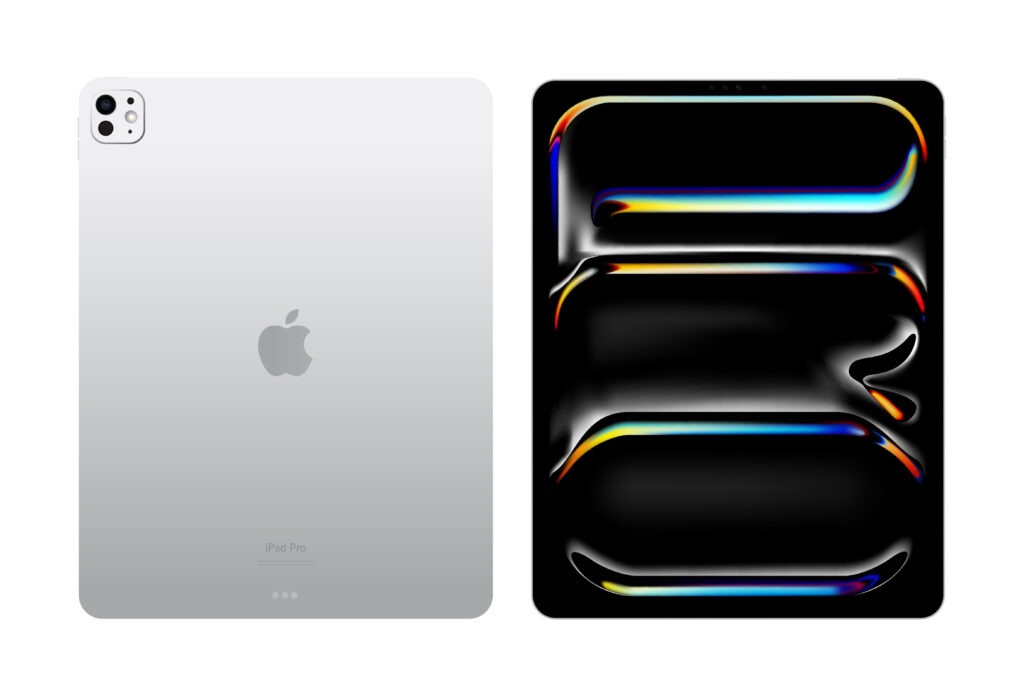
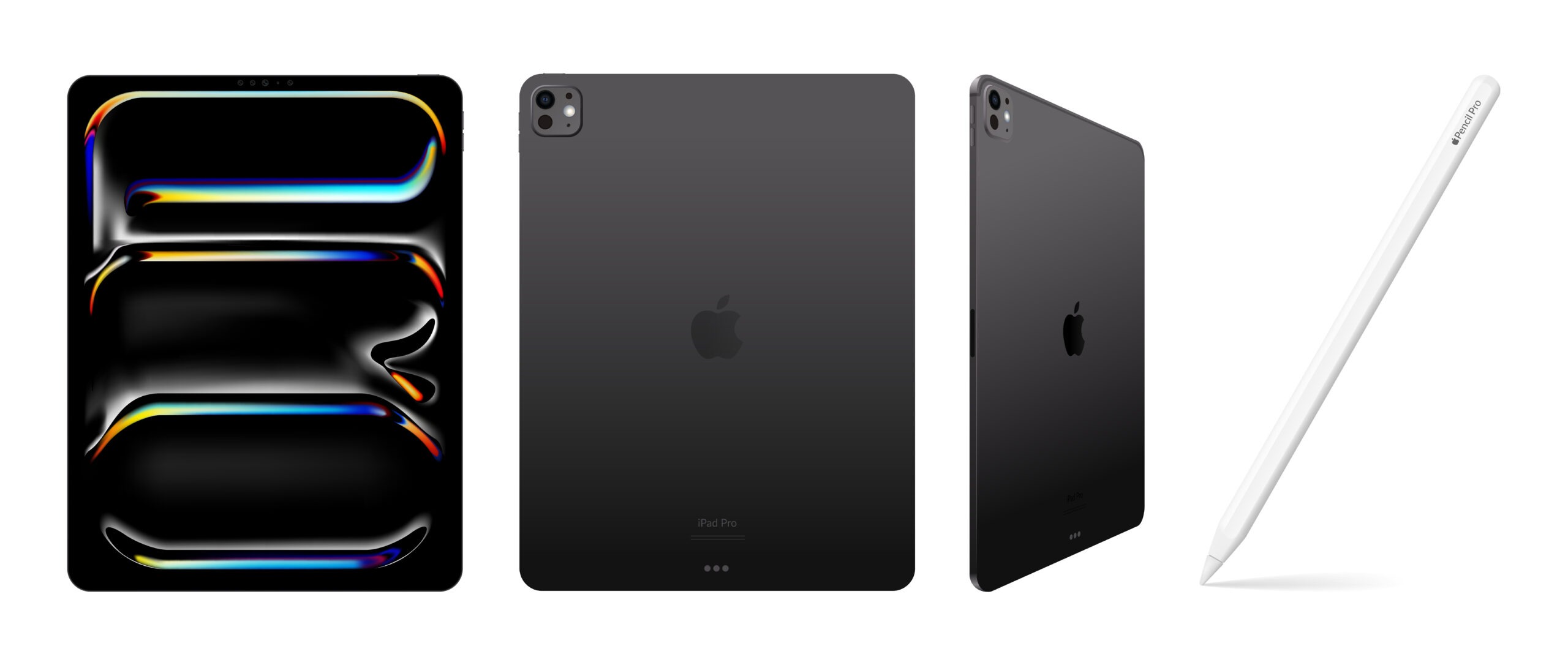
iPad Proは、Appleが提供するハイエンドモデルです。特にプロフェッショナル向けに設計され、クリエイティブ作業やビジネスシーンで高い生産性を発揮します。
こんな人向け
- 動画編集やイラスト制作を仕事にしている
- 大画面で複数のアプリを同時実行したい
- 色表現の正確性が必須(写真・映像編集)
最新スペック概要
- 最新チップ :M5(2025年10月発売)
- ディスプレイ :Ultra Retina XDRディスプレイ、11インチ・13インチ
- 価格帯 :168,800円~(税込)
- 主な機能 :Apple Pencil(Pro/USB-C)対応、iPad Pro用Magic Keyboard対応
最新のiPad Proは、M5チップの搭載により、処理速度が飛躍的に向上。もちろん、重い4K動画の編集や3Dデザイン、高解像度の画像処理もスムーズ。
また、画面の美しさも、他のモデルとは一線を画します。Ultra Retina XDRディスプレイは色再現性が非常に正確で、明暗差も豊か。息をのむような美しい色合いを、高精度・高輝度で実現します。動画/写真の編集を行うクリエイターにとって、最高の作業環境といっても過言ではありません。
さらに、Apple PencilやMagic Keyboardとの相性も抜群。
Magic Keyboardは、使いやすい角度調整や14のファンクションキー列を搭載したマグネット式のキーボード。iPad Proに取り付けた瞬間に給電され、通信が可能になります。
これらのアクセサリによって、手書きメモや描画、文書作成が快適に行えるため、ビジネスプレゼンテーションも視覚的で印象的に。Wi-Fiモデルとセルラーモデルどちらも対応しており、外出先での単独使用も可能です。
参考:iPad Proの世代一覧
|
世代 |
チップ |
発売時期 |
主な特徴 |
|
M5 |
M5 |
2025年10月 |
|
|
M4 |
M4 |
2024年5月 |
|
|
第6世代 |
M2 |
2022年10月 |
|
参照:Apple「iPad Pro」
Apple「13インチiPad Pro (M5) – 技術仕様」
Apple「 iPadのためのキーボード」
Apple「iPadのモデルを比較する」
iPad Air|性能と価格のバランスが最適
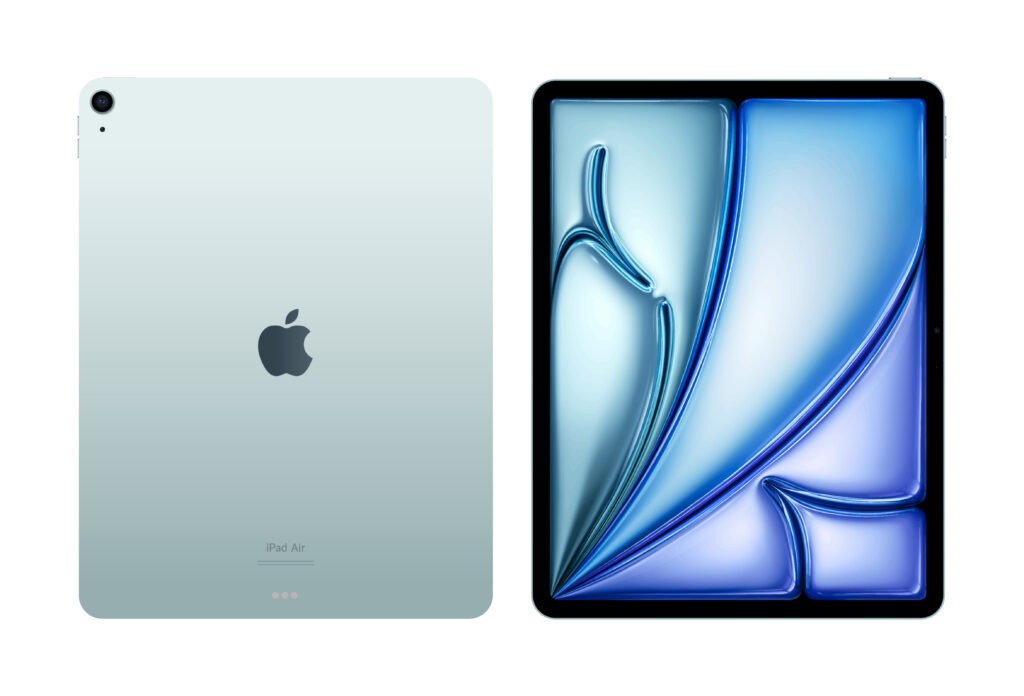
最新のiPad Air(M4)は、2026年3月に発売。M4チップの搭載により性能が大幅に向上し、価格はこれまでと変わらず、様々な用途で活躍するモデルです。ビジネスパーソンやクリエイターなど、多くのユーザーから支持を集めています。
こんな人向け
- 仕事でもプライベートでも、高性能なiPadが欲しい
- 予算とスペックのバランスを重視
- Apple IntelligenceなどのAI機能もフル活用したい
最新スペック概要
- 最新チップ :M4(2026年3月発売)
- ディスプレイ :Liquid Retinaディスプレイ、11インチ・13インチ
- 価格帯 :98,800円~、学生・教職員価格90,800円~(いずれも税込)
- 主な機能 :Apple Pencil(Pro/USB-C)対応、iPad Air用Magic Keyboard対応、Wi-Fi 7、Bluetooth 6、5G対応
M4チップの搭載により、M3モデルより最大30%、M1モデルより最大2.3倍高速に。
前世代比50%増となる12GBのユニファイドメモリと120GB/sのメモリ帯域幅により、Apple IntelligenceをはじめとするAI機能や大量のデータを扱うマルチタスクも快適に処理できます。
また、13インチ・11インチ共に高解像度ディスプレイを搭載。Apple PencilやMagic Keyboardとの連携も良く、美しい画面で文書作成やデザイン作業をスムーズに行えます。
iPad Proより約7万円安く、AI活用を含む高い性能も十分。最新のiPad Air(M4)は、「プロほどではないけれど、最新技術を使いこなしたい」方にぴったりです。デザインも薄型軽量で洗練されており、最もコスパの良いモデルと言えます。
参考:iPad Airの世代一覧
| 世代 | チップ | 発売時期 | 主な特徴 |
| M4 | M4 | 2026年3月 |
|
| M3 | M3 | 2025年3月 |
|
| M2 | M2 | 2024年5月 |
|
| 第5世代 | M1 | 2022年3月 |
|
参照:Apple「iPad Air」
Apple「Apple、M4を搭載した新しいiPad Airを発表」
Apple「13インチiPad Air (M4) – 技術仕様」
Apple「iPadのモデルを比較する」
iPad mini |コンパクトサイズで携帯性抜群
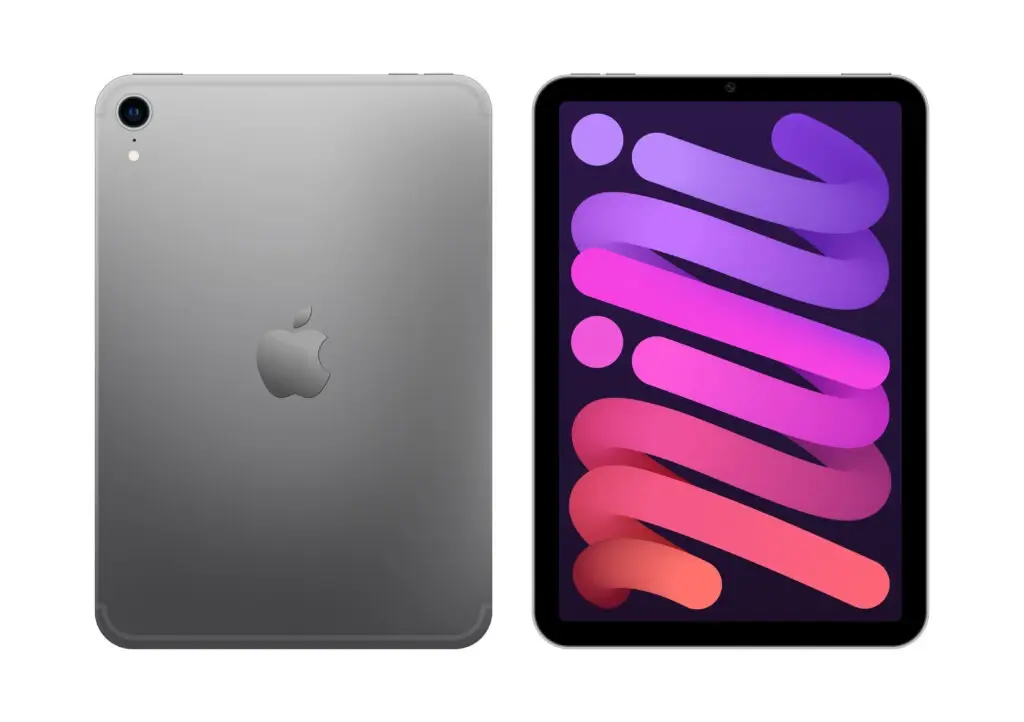
iPad miniは、片手で持てるサイズ感が最大の魅力。カバンにスッと収まるため、移動中の読書やメモに重宝します。コンパクトサイズながら、中身はパワフルなAシリーズチップ搭載です。
こんな人向け
- コンパクトなサイズを最優先にしたい
- 持ち運びながら使いたい
- 電子書籍や動画視聴がメイン
最新スペック概要
- 最新チップ :A17 Pro(2024年10月発売)
- ディスプレイ :Liquid Retinaディスプレイ、8.3インチ
- 価格帯 :78,800円~(税込)
- 主な機能 :Apple Pencil(Pro/USB-C)対応、4Kビデオ撮影
最新のiPad miniに搭載されたA17 Proチップは、ポータブルながら高速な処理能力をもたらします。グラフィックスを駆使したゲームも動画視聴も、このサイズとは思えないほどスムーズです。
また、A17 Proチップの新しいISP*により、細やかで鮮やかな写真撮影が可能に。Apple Pencil対応で、ふとしたアイデアを直感的操作ですぐに形にできます。クリエイティブな仕事をしている方にもおすすめです。
Wi-Fiモデル/セルラーモデル共に対応。外出先でのインターネット接続が必要な場合は、セルラーモデルが役立ちます。
*ISP:カメラが撮った映像を綺麗に処理する際に使われる回路のこと
参考:iPad miniの世代一覧
|
世代 |
チップ |
発売時期 |
主な特徴 |
|
A17 Pro |
A17 Pro |
2024年10月 |
|
|
第6世代 |
A15 |
2021年9月 |
|
|
第5世代 |
A12 |
2019年3月 |
|
参照:Apple「iPad mini」
Apple「iPad mini (A17 Pro) – 技術仕様」
Apple「iPadのモデルを比較する」
無印iPad|初心者向けでコスパ最強のエントリーモデル
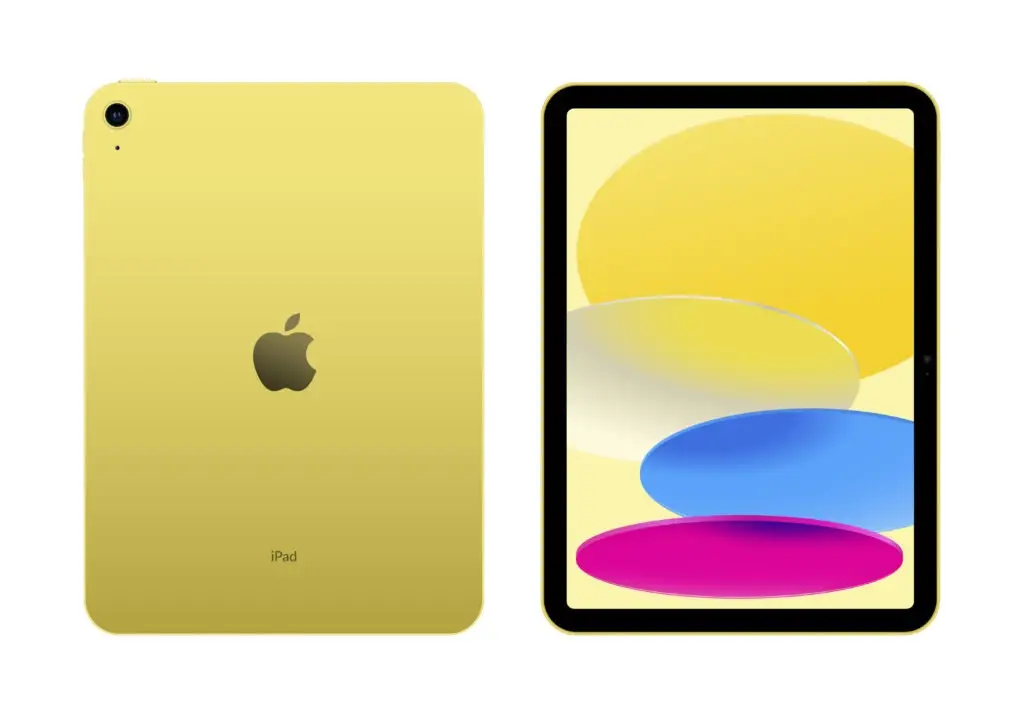
無印iPadは、Appleが提供するエントリーモデルとして、特に初心者向けに位置づけられています。コストパフォーマンスが非常に高く、初めてタブレットを使用する方でも安心です。
こんな人向け
- 初めてiPadを買う
- とにかく価格を重視
- 日常の情報収集や娯楽用がメイン
最新スペック概要
- 最新チップ :A16(2025年3月発売)
- ディスプレイ :Liquid Retinaディスプレイ、11インチ
- 価格帯 :58,800円~(税込)
- 主な機能 :Apple Pencil対応(USB-C/第1世代)、Magic Keyboard Folio対応
iPadが初めての方は、このモデルから始めるとよいでしょう。4種のポップなカラーに美しいディスプレイ。Apple Pencilでデジタルイラスト作成もでき、Magic Keyboard Folioを使ってスプレッドシート・ノート編集も楽々です。
iPad(A16)では、最新A16チップ搭載によりWebブラウジング・グラフの作成・電子書籍閲覧など、あらゆる動作を超高速で完結できます。
Wi-Fi下で最大10時間、モバイルデータ通信下で最大9時間と、一日中使えるバッテリーも搭載。iPad(A16)はお財布に優しく、お子様やシニアの方でも迷わず使いこなせる設計と言えます。
参考:無印iPadの世代一覧
|
世代 |
チップ |
発売時期 |
主な特徴 |
|
A16 |
A16 |
2025年3月 |
|
|
第10世代 |
A14 |
2022年10月 |
|
|
第9世代 |
A13 |
2021年9月 |
|
参照:Apple「iPad」
Apple「iPad (A16) – 技術仕様」
Apple「iPadのモデルを比較する」
【比較表】最新モデルの性能・機能・価格
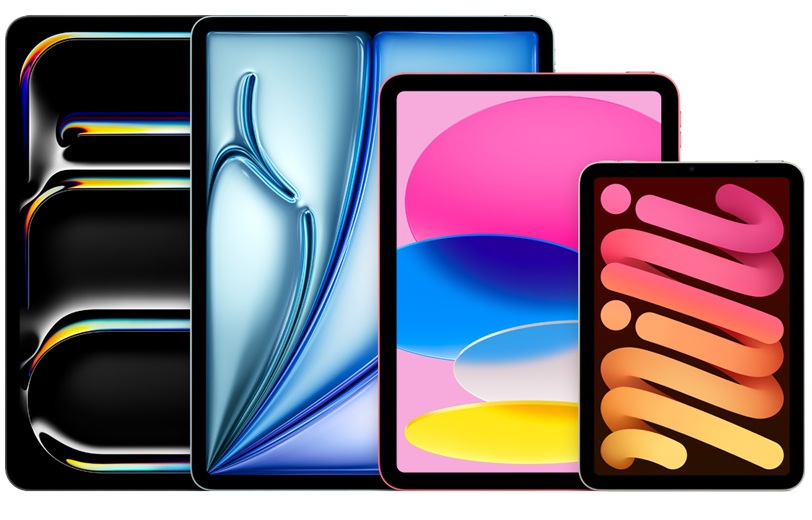
以下は、2026年最新のiPadモデルを比較した一覧表です。性能・機能・価格の特徴から、自分に最適なモデルを確認しましょう。
項目 | iPad Pro(M5) | iPad Air(M4) | iPad mini(A17 Pro) | 無印iPad(A16) |
最新発売時期 | 2025年10月 | 2026年3月 | 2024年10月 | 2025年3月 |
画面サイズ | 11/13インチ | 11/13インチ | 8.3インチ | 11インチ |
チップ | M5 | M4 | A17 Pro | A16 |
ディスプレイ | Ultra Retina XDR | Liquid Retina | Liquid Retina | Liquid Retina |
Apple Pencil | Pro/USB-C | Pro/USB-C | Pro/USB-C | USB-C/第1世代 |
Magic Keyboard | 対応 | 対応 | 非対応 (Bluetoothキーボード) | 対応 (Magic Keyboard Folio) |
価格帯 (税込) | 168,800円~ | 98,800円~ 学生・教職員価格 | 78,800円~ | 58,800円~ |
最適用途 | 動画編集 デザイン | 仕事・趣味兼用 | 携帯 書籍や動画閲覧 | 初心者 |
ユーザー層 | プロクリエイター | ビジネスパーソン | 学生 移動が多い | 初心者 お子様 シニア |
それぞれのモデルには特長がありますので、使用目的や予算に応じて選ぶことが重要です。
なお、2025年の代表的なiPadモデルの詳しいスペックは、「iPad比較 2025年」で比較していますのでご覧下さい。
iPad Wi-Fiモデル vs セルラーモデルの選び方
iPadのモデルが決まったら、次は「通信方法」を選びましょう。通信方法には、「Wi-Fiモデル」と「セルラーモデル」の2種類があります。以下では、それぞれの違いとおすすめの選び方を解説します。
- Wi-Fiモデルとセルラーモデルの違い
- Wi-Fiモデルがおすすめな人
- セルラーモデルがおすすめな人
家で使うのがメインか、外に持ち出すかで選び方は変わります。使用目的やライフスタイルに合ったモデルを選ぶことが大切です。
Wi-Fiモデルとセルラーモデルの違い
iPadのWi-Fiモデルとセルラーモデルは、一見同じデバイスに見えますが、最も大きな違いは接続方法です。
Wi-Fiモデルは、Wi-Fi接続でインターネットにアクセスできる環境でのみ、インターネットアクセスが可能。自宅やオフィスなど、固定の場所での使用が前提です。
一方、 セルラーモデルは、Wi-Fi接続ができるだけでなく、通信キャリアのSIMカードを利用することでスマホのように単体で通信ができます。
価格設定も異なり、Wi-Fiモデルはセルラーモデルより26,000円〜36,000円安くなっています(2026年2月時点)。コスト重視の方、Wi-Fi接続のみで利用される方にはWi-Fiモデルがおすすめです。
一方、外出先でも頻繁にインターネットを使う方なら、追加料金を払ってでもセルラーモデルを選ぶ価値があります。
データ通信量の側面では、Wi-Fi接続の環境があれば、通信量を気にする必要が無い点がメリットです。動画視聴やオンライン会議など、大容量データを扱っても料金は変わりません。
一方、セルラーモデルはWi-Fi環境の無い場所で通信できる反面、SIMの契約プランによっては通信量制限がかかる場合があります。ご自身が普段どれくらい通信するかを考えて、SIMの契約プランを選ぶのがおすすめです。
Wi-Fiモデルとセルラーモデルにはそれぞれメリット・デメリットがあります。使う場所や頻度に合わせて、最適な通信方法のモデルを選びましょう。
参照:Apple「iPadのモデルを比較する」
Wi-Fiモデルがおすすめな人
Wi-Fiモデルがおすすめな人は、以下のとおりです。
- 主に、自宅や職場、学校内のWi-Fi環境で使う
- 初期費用をできるだけ抑えたい
- 外ではスマホのテザリングで十分だと感じる、モバイルルーターを持っている
Wi-FiモデルのiPadは、自宅や職場、学校内でWi-Fi環境が整っている方に非常に適しています。特に、自営業やリモートワーカーにとって、大きなコストパフォーマンスが得られるでしょう。
また、厳しい予算の中で高性能デバイスを探している方にもWi-Fiモデルは最適。セルラーモデルと比べると初期投資が少なく、不必要な通信費を抑えられるためです。
さらに、ネットサーフィンやSNS、読書が中心なら、Wi-Fiモデルで十分と言えます。必要機能は確実に備えつつ、価格を抑えられる点がWi-Fiモデルの最大のメリット。アプリやデジタルコンテンツをよく使う人ほど、コスパの良さを実感できます。
Wi-Fiモデルは、安定したWi-Fi環境がある人やWi-Fi環境がない場所で使わない人、モバイルルーターを持っている人やコスパ重視の人におすすめです。
セルラーモデルがおすすめな人
セルラーモデルのiPadは、場所を選ばずに、すぐにインターネットを使いたい人に向いています。
- 移動中や外出先で、すぐにネットを使いたい
- GPSを使い、地図アプリをよく利用する
- 毎回テザリング設定するのが面倒
まず、日常的に外出が多いビジネスパーソンには最適です。
外での営業や打ち合わせの合間、移動時間など、外出先でも常にネットに繋がるためです。iPhoneやノートPCを出さなくても、iPad でさっと情報にアクセスしたり資料を提示したり、時間を有効活用できます。
旅行や出張が多い人にも便利です。
ホテルやカフェのWi-Fiに頼らず、高速で安定した通信環境が確保可能。地図アプリ、SNS、動画視聴が快適に行える上、通信プランによっては海外でも使えるため、旅行中に困らずに済むでしょう。
屋外での作業が多いクリエイターやフリーランスにもおすすめです。
急な連絡や仕事依頼にも即対応でき、ビジネスチャンスを逃しにくくなります。セルラーモデルのiPadによって、自分の求める環境下で効率的に仕事を進められる点も魅力です。
つまり、セルラーモデルのiPadは「外で使う時間が多い人ほど、価値を感じやすいiPad」と言えます。あなたの生活や仕事スタイルに合った選択で利便性を高め、iPadの利用価値を最大限に引き出して下さい。
【用途別】あなたに最適なiPadモデルの選び方

iPadは様々なモデルがあるため、用途や目的に応じたものを選びましょう。以下のポイントをおさえることで、どのモデルが合っているかが分かります。
- 仕事で使う人向け
- イラスト・動画制作をする人向け
- 学生向け・携帯性重視の人向け
- 初めてのiPad・予算重視の人向け
なお、法人・企業での導入を検討されている場合は、ビジネス特有の選定ポイントをまとめた「2025最新!iPad種類・世代比較|失敗しない法人向け選び方」も合わせてご確認ください。コスト面や運用のしやすさなど、企業ならではの視点で各モデルを比較しています。
仕事で使う人向け:iPad Air M4(11インチ)
「ノートPCほど重くなく、スマホより仕事ができる一台が欲しい」そんなビジネスパーソンの希望をかなえるモデルが、このiPad Airです。
リモートワークや外出が多い現代の働き方の中で、多くのビジネスパーソンが作業の効率化を求めています。iPad Air M4(11インチ)は、パフォーマンスと軽量性を兼ね備えたバランスの取れたデバイス。仕事で多用する人には利便性が高く、最適な選択肢です。
最新のM4チップは、M1モデルと比べて処理速度が最大2.3倍向上。重いExcelデータを開きながらWeb会議をする際も、ストレスなく利用できます。12GBのユニファイドメモリにより複数のアプリを同時に動かせるため、作業を止めるストレスがありません。
Wi-Fi 7対応で通信速度と安定性も向上し、外出先でのビデオ会議や大容量ファイルの送受信もよりスムーズです。
また、Apple Intelligenceの作文ツールや文章校正機能を活用することで、日々のメール作成やコミュニケーション業務をさらに効率化できます。
11インチのスクリーンは、新幹線のテーブルやカフェでも邪魔にならず快適に使用できるサイズ感です。画面は広く、Liquid Retinaディスプレイによって鮮やかで視認性も高い。ビジネスシーンにおける機動性が格段に向上するでしょう。
さらに、14のファンクションキー列と大型トラックパッドを備えたMagic Keyboardを繋げば、操作感と作業効率はノートPCとほぼ同等になります。Apple Pencilを使うことで、資料への赤字入れや図解も楽々。思考を視覚化しやすくなります。
高いパフォーマンスと持ち運びやすさ、そして便利なアクセサリー機器。iPad Air M4(11インチ)は、ビジネスパーソンにとって攻めのビジネスに欠かせない一台です。
参照:Apple「iPad Air」
Apple「Apple、M4を搭載した新しいiPad Airを発表」
イラスト・動画制作をする人向け:iPad Pro M5
イラストや動画制作を行う方には、iPad Pro M5が非常におすすめです。最新のM5チップを搭載しているため、重いデザインソフトも凝った動画編集アプリもスムーズに動きます。
色の再現性が高いiPad Proは、イラストや動画制作など「色が重要な作業」に大きな強みがあります。息をのむほど美しい「Liquid Retina XDRディスプレイ」を採用しているため、色域や明るさの度合いがとにかく幅広くなっています。
作品の印刷や、配信コンテンツのクオリティを高めたい時も安心です。見たままの色がしっかり再現され、イメージ通りの仕上がりになるでしょう。
また、Apple Pencilは、スムーズな筆圧感知や傾き検知により、ペン先の動きに吸い付くような反応を実現。細かいタッチまで思いのままに、自然な描写が可能です。動画編集のアフターエフェクト作業*も、指先で直感的に行えます。
クリエイターのひらめきを、途切らせることなく形にできる。iPad Proは、クリエイターにとっては必要不可欠なツールといっても過言ではありません。
さらに、高いパフォーマンスながらバッテリーも長持ちする点がiPad Proの強み。外出先でじっくり作業したい時も、充電切れを心配せずに没頭できます。
Macとの連携もスムーズで、ファイルのやり取りやアプリの連携も即座に可能。iPad Pro M5は、ビジュアルアートや動画制作に欠かせない、まさに頼れる一台です。
*アフターエフェクト作業:動画にエフェクトや動きを加えて、表現を強化する編集作業のこと
参照:Apple「iPad Pro」
学生向け・携帯性重視の人向け:iPad mini A17 Pro
iPad mini A17 Proは、学生や携帯性を重視する方に最適なタブレットです。コンパクトなボディでありながら、非常に高性能なプロセッサーを搭載。大学の講義ノートの記録や資料閲覧、オンライン授業に便利な一台です。
最大の魅力は、なんといっても圧倒的な持ち運びやすさです。わずか300g程の重さで、文庫本と同じ感覚で持ち出せます。カバンにすっぽり収まるサイズ感は、通学電車やカフェの小さな机でもすぐに取り出して使えます。
A17 Proチップは処理能力も非常に高く、アプリの起動やマルチタスクもスムーズ。レポート作成から凝った画像編集、プレゼン資料の準備や趣味の創作活動までこの一台で完結します。
iPad mini A17 Proによって、学生生活も快適になるでしょう。Apple Pencilを使えば、講義のメモを取るのも、図解をスケッチするのも直感的な操作で自由自在。8.3インチの画面は、電子書籍や動画学習にもぴったりのサイズ感です。
色鮮やかなLiquid Retinaディスプレイで、毎日の読書や動画視聴、ゲームも高品質な画面で楽しめます。
軽量さ、高性能、そして使いやすさを兼ね備えたiPad mini A17 Proは、学生や携帯性を重視する人にとって、非常に優れた選択肢です。ぜひ、学びや生活に役立ててみて下さい。
参照:Apple「iPad mini」
初めてのiPad・予算重視の人向け:無印iPad A16
初めてiPadを購入する際、予算を重視する方に最もおすすめなのが、無印iPad A16モデルです。必要な機能を揃えつつも価格は良心的で、非常にコストパフォーマンスが高いiPadと言えます。
最新A16チップは、日常的なタスクをこなすには十分な性能を有しています。アプリの起動や最新ゲーム、動画視聴もスムーズに行えるため、ビジネス用途や学習目的でも十分使えます。
無印iPadのデザインは、上位モデル譲りのスッキリとした全画面スタイル。軽くて持ちやすいため、リビングでの読書も快適です。
Liquid Retinaディスプレイによる色鮮やかさで、家でリラックスしながら映画鑑賞するにもおすすめの一台と言えます。
自宅メインで使う場合は、「Wi-Fiモデル」がおすすめです。場所を選ばずに頻繁に使う場合は、「セルラーモデル」が便利。ご自身の使用スタイルに応じて、選びましょう。
キーボードやカバーなどのアクセサリーの選択肢も豊富であるため、PCのように使いたい場合は追加で機能を拡張できます。
無印iPadは価格と性能のバランスが良いため、初めてiPadを試してみたい方にとって失敗の少ないモデルです。ぜひこの機会に、リーズナブルな価格でiPadライフをスタートさせてはいかがでしょうか。
参照:Apple「iPad」
iPad購入時の注意点
iPadの購入を検討する際の注意点を紹介します。iPad Pro、iPad Air、iPad mini、無印iPadの4種のモデルは、それぞれ特徴や価格帯が異なります。後悔しないために、以下の2点は必ずチェックして下さい。
- 購入前に確認すべきこと
- 購入後に後悔しないために
ご自身の利用シーンに合ったモデルを選ぶことが大切です。
購入前に確認すべきこと
iPad購入前のチェックポイントを整理しましょう。以下の5つを必ず確認するようにして下さい。
- 使う目的
- ストレージ容量
- Wi-Fiモデルとセルラーモデル
- アクセサリの予算
- お得な購入先
使う目的
まずは、iPadを何に使いたいか、を明確にしましょう。
iPadは、モデルごとに得意分野があります。例えば、動画編集やデザイン作業なら、高性能なプロセッサーを搭載したiPad Proが向いています。一方で、手軽に持ち運んで使いたい方にはiPad miniが適しています。
ストレージ容量
iPadは、内部ストレージが変更できないため、後から保存容量を増やせません。用途に応じた適切な容量を選びましょう。特に、高解像度写真や動画をたくさん扱う場合は、256GBや512GBのモデルが安心です。
Wi-Fiモデルとセルラーモデル
- Wi-Fiモデル: Wi-Fi経由でインターネット接続ができる場所でのみインターネット接続が可能
- セルラーモデル:SIMを利用することで、外出先でもインターネットに接続可能
場所を選ばず頻繁にネットを使うなら、セルラーモデルが便利です。利用場所が決まっている場合は、Wi-Fiモデルで十分費用を抑えられます。自分の活動範囲に合わせて、賢く選択しましょう。
アクセサリの予算
Apple PencilやMagic Keyboardがあると、iPad活用の幅が大きく広がります。本体代だけでなく、周辺機器の予算も忘れずに計算するようにしましょう。特に、クリエイティブな作業をする場合、これら2つのアイテムが仕事の幅を広げることがあります。
お得な購入先
iPad購入は、公式サイトや正規販売店からの購入が安心です。しかし一方で、家電量販店のキャンペーンやセール情報もチェックすると良いでしょう。キャンペーン情報を比較することで、賢くお得に購入できる場合があります。
購入後に後悔しないために
快適なiPadライフを送るため、iPad購入後のポイントをまとめました。ぜひチェックして下さい。
- Apple Accountの登録と初期設定
- AppleCare+への加入検討
- アプリのインストールと動作確認
- ストレージの使い方と管理
- アクセサリーとの相性チェック
Apple Accountの登録と初期設定
使い始める前にはApple Accountを登録し、iCloudバックアップを有効化しましょう。「データは命」です。万一の故障や紛失でも、クラウドに保存されたデータがあれば、新しいiPadで復元できます。
また、セキュリティのためにパスコードの設定も忘れずに行って下さい。個人情報やクレジットカード情報を守るため、初期段階での対応が大切です。
参照:Apple「iCloudでiPhoneやiPadをバックアップする方法」
AppleCare+への加入検討
購入から30日以内なら、専用の保証サービス「AppleCare+」に加入できます。落下破損や水濡れの修理費用が、大幅に抑えられます。外出先での使用が多い方は、検討する価値があるでしょう。
- iPad Pro 13 inch M4:月額1,350円の負担
- iPad A16:月額550円の負担
(2026年2月時点の価格)
数百円〜数千円で、万一の際の「安心」が得られます。
参照:Apple「AppleCare+」
Apple「AppleCareと製品保証」
アプリのインストールと動作確認
アプリが購入したモデルでスムーズに動くかどうか、実際に使って確認しましょう。特に、仕事で使う予定のアプリは、一度インストールして動作を確かめると安心です。
モデルによっては非対応のアプリもありますが、返品期限内(通常14日間)にオンラインで返品依頼すると無料返送できます。
Apple「返品・返金」
ストレージの使い方と管理
購入後、使っているうちにデバイスの容量は減っていきます。現時点のデータ量がどの程度か、定期的にチェックしましょう。
容量が圧迫されると動作が遅くなったり、写真が保存できなくなったりします。iCloudのクラウドストレージとローカルストレージのバランスを取りながら、長期的に快適に使い続けましょう。
アクセサリーとの相性チェック
購入後に、アクセサリーが必要になることもあります。Apple Pencilやキーボードを追加する際は、対応モデルをチェックしてから購入しましょう。同じサイズのiPadでも、世代が違うと使えないケースもあります。
最適なiPadモデルを選んで生活をアップグレードさせよう
iPadは、洗練されたデザインと高い性能で、多くのビジネスパーソンや個人ユーザーに支持されています。最新モデルには各使用シーンに応じた特長があり、自分にぴったりの相棒を探す楽しみの一つ。
現在、iPadには主に4つのシリーズが用意されています。
- iPad Pro:最高峰のパワーを誇り、動画編集やデザインに最適
- iPad Air:コスパが抜群で、仕事から趣味まで幅広く活躍
- iPad mini:軽くてコンパクト、旅行や外出先での読書に便利
- 無印iPad:手頃な価格で基本が揃う、初めての方に最適な一台
目的や用途によって、ご自身に合う最適なiPadモデルを選ぶことが大切です。特に、効率的なデバイス運用が求められるビジネスシーンでは、ニーズを満たすモデルを選びましょう。毎日の生活の質を底上げできます。
あなたにぴったりの一台が見つかれば、日常はもっと便利で豊かになります。本記事を参考に、あなたにぴったりだと確信できるiPadを選んで下さい。
iPadを活用した受付システムなら「アイタッチ」
オフィスや工場の受付業務、まだ人手で対応していませんか?
ABphone株式会社が提供するiPad受付システム「アイタッチ」なら、受付業務を完全無人化。
来訪者がiPadで担当者を直接呼び出せるので、受付スタッフの配置が不要になります。
アイタッチの特長
- コスト削減!
初期導入時のサポート度合いに応じて選べる3つのプランをご用意。
- 簡単操作!
iPadのタッチ操作だけで完結。
- 既存PBX対応!
どのメーカーの電話システムにも接続可能。
- 来客確認機能オプション
「KITAYO」で、来訪者の顔も確認可能。
導入実績と効果
受付の常識を変える「アイタッチ」、導入する企業が急増中!業務効率化、おもてなし品質の向上に貢献しています。
- 多くのIT企業、製造業、不動産業など複数社が導入
- 受付業務の工数を大幅削減
- 企業イメージの向上と業務効率化を同時実現
詳しくはこちら
受付システム「アイタッチ」の料金はこちらから
無料 見積もりはこちらから
無料 資料ダウンロードはこちらから
- 2026-03-23