

iPadを持っているのに、気づけばメール確認と動画視聴だけで終わっている。そんな経験はないでしょうか。
実は、iPadの使い方を少し変えるだけで、仕事の効率は大きく変わります。
本記事では、iPadの便利な使い方を解説します。便利な使い方として知っておきたい基本の操作、用途別の使い方、おすすめアプリ、法人活用まで、社会人が知っておきたいiPadの使い方を網羅的に紹介します。
読めばあなたもiPadを便利に使えるようになり、仕事と生活両方のステージが一段上がるはずです。ぜひ最後までご覧下さい。
Table of Contents
iPadの3つの強み
仕事の効率化から日常の利便性まで、iPadがビジネスパーソンに選ばれ続ける理由は何でしょうか。タブレットは数多く存在しますが、AppleのiPadが圧倒的なシェアを占める背景には、主に3つの強みがあります。
- 大画面×直感的操作
- Apple PencilとMagic Keyboard
- クラウド連携
それぞれ詳しく見ていきましょう。
①大画面×直感的操作
iPadは11〜13インチの大画面で、細かい文字も見やすく資料全体を把握しやすいのが特長です。 タッチ操作も直感的で、初めてでもすぐに使いこなせます。
ところで、iPad活用において以下の質問が多く寄せられます。
|
以下に、iPadの用途別の使いやすさをまとめましたので参考にして下さい。
| 用途 | iPad | PC |
|---|---|---|
| 資料閲覧・作成 | ◎ | ◎ |
| ビデオ会議 | ◎ | ◎ |
| 手書きメモ | ◎ | △ |
| マクロ処理 | △ | ◎ |
| 携帯性 | ◎ | △ |
参照:Apple「iPadのモデルを比較する」
②Apple PencilとMagic Keyboard
「iPadだけでは操作性に限界があるのでは?」という印象も、周辺機器で大きく変わります。
例えば、Apple Pencil Proは筆圧感知に対応。 紙に書くような自然な書き心地を実現可能です。
【活用例】
- 打ち合わせ時の注釈
- アイデアのスケッチ
- 契約書への署名
また、 Magic Keyboardを装着すればノートPCに近い作業環境が整い、長時間の文書作成も快適に行えます。
【操作性を向上させるMagic Keyboardの機能例】
- 14のファンクションキー
- 大きなガラス製トラックパッド
- パススルー充電対応のUSB-Cコネクタ
Apple PencilとMagic Keyboardの組み合わせこそ、「書く・打つ・描く」をiPad一台で完結させる最強タッグと言えます。
参照:Apple「Apple Pencil」
参照:Apple「iPadのためのキーボード」
③クラウド連携
iPadは、 iCloudやGoogle Drive、Microsoft OneDrive等のクラウドストレージサービスと連携 でき、作業場所を選ばず作業できます。
【クラウド連携のメリット】
- iPadで作成したファイルを、MacやWindowsから続けて編集できる
- 自動バックアップで、データ損失リスクを最小化できる
iCloudは、一度設定すれば後は自動で同期され、管理の手間もほとんどかかりません。オフィスでも外出先でも同じ環境で作業でき、 生産性向上につながります。なお、iPadのiCloud設定方法は「iCloud設定方法|iPhoneでの初期設定・設定できない時の対処法」で解説しています。
参照:Apple「iPadでiCloudを使用する」
参照:Apple「iCloudでデータを同期および保管するアプリを変更する」
【基本操作編】iPadの便利な使い方|覚えるべき操作5選
iPadの機能を十分に活かしきれていないユーザーは、意外に多いもの。以下では、仕事や日常生活の場面で真に役立つ、5つの操作を解説します。
- ステージマネージャ
- コントロールセンター
- Split View・Slide Over
- ジェスチャー操作
- マークアップ
基本的な操作を知り、iPadを便利に使いましょう。
①ステージマネージャ|2つの作業を同時進行
アプリを切り替えるたびに作業が止まる…そんなストレスを解消できるのがステージマネージャ です。
オンにすると、 作業中のアプリは画面前面に、他のアプリは左側に並び、ワンタップで切り替え可能。ウィンドウのサイズ変更や重ね表示もでき、PCのような感覚で効率よく作業できます。例えば、左画面でメールを確認し、右画面では提案資料を作成するといった操作も楽々。
ステージマネージャは、以下の方法で設定が可能です。
【ステージマネージャの設定方法】
- 「設定」→「マルチタスクとジェスチャ」
- 「ステージマネージャ」を選択してオンにする
一度使えば、作業スピードが大きく変わるはずです。
参照:Apple「iPadでステージマネージャを使ってウインドウを整理する」
②コントロールセンター|カスタマイズで設定変更を時短
画面右上から下にスワイプすると開く コントロールセンターでは、Wi-FiやBluetooth、画面の明るさなどをすぐ操作できます。
初期設定のまま使う人も多いですが、よく使う機能を追加したり、並び替えたりするだけで操作が格段にスムーズに。特にビデオ会議が多い場合は、マイクや画面録画を上に配置すると便利に使えます。
【カスタマイズ手順】
- 右上端から下にスワイプする
- よく使う機能を追加・並び替える
iPadの便利な使い方として、まずこのカスタマイズに真っ先に取り組むことがおすすめです。毎日数十回アクセスする場所だからこそ、ほんの数秒の短縮でも積み重なれば大きな時間の節約になります。
参照:Apple「iPadのコントロールセンターを使用またはカスタマイズする」
③Split View・Slide Over|画面分割で情報を比較
Split ViewとSlide Overは、ウィンドウの位置やサイズを柔軟に変更でき、PCのようなマルチタスクが可能になる機能 です。
- Split View:画面を左右に分けて2つのアプリを同時表示
- Slide Over:小さなウィンドウで別アプリを重ねて表示
| 機能 | 向いている使い方 |
|---|---|
| Split View | 資料を見ながら文書を作成 |
| Slide Over | メイン作業を止めずに素早く情報を確認 |
ただし、iPadOSのバージョンによって、設定・操作方法が異なります。 そのため、事前にOSによる操作方法の違いを理解しておくとスムーズです。
【事前設定方法】
- iPadOS 26:「設定→マルチタスクとジェスチャ→ウインドウ表示アプリ」をオン
- iPadOS 18:「設定→マルチタスクとジェスチャ→マルチタスク→Split ViewとSlide Over」をオン
【OSによる操作の違い】
- iPadOS 18:アプリ使用時に「…」ボタンをタップ→Split Viewを選択
- iPadOS 26以降:アプリを画面端へドラッグして並べる操作が主流
用途に応じてSplit ViewとSlide Overを使い分ける ことで、作業効率を大きく高められます。
参照:Apple「iPadで複数のウインドウを同時に使用する」
参照:Apple「iPadOS 26を搭載したiPadでマルチタスクを実行する」
参照:Apple「iPadのSplit Viewで2つのアプリを開く」
④ジェスチャー操作|テンポよく作業を進行
iPadの画面を指でなぞる、複数の指で同時にタッチする、画面を2本指でひねるといった動作を行っている方も多いでしょう。ジェスチャー操作を使いこなすことで、スムーズな作業フローが実現します。
| ジェスチャー | 操作内容 |
|---|---|
| 画面下から上にスワイプ | ホーム画面に戻る |
| 画面下から上にスワイプして止める | アプリ一覧(Expose)を表示 |
| 画面下端を左右にスワイプ | 開いているアプリを切り替える |
| 右上から下にスワイプ | コントロールセンターを開く |
ジェスチャー操作に慣れることで、 作業の流れが途切れる回数が目に見えて減ります。iPad初心者の方でも、1週間ほどで身につけられます。
参照:Apple「iPadの操作に使う高度なジェスチャについて」
⑤マークアップ|作業を素早く完結
スクリーンショット後、別アプリで編集して共有…そんな手間を省けるのがiPadのマークアップ機能 です。
あなたはこのような経験はありませんか?
- スクリーンショット撮影後、別アプリで強調や追記している
- 共有するまでに手間がかかる
iPadのマークアップ機能を活用すれば、撮影・編集・共有までを1つの流れで完結できます。
【マークアップの使い方】
- スクリーンショットを撮影
- 画面左下のサムネイルをタップ
- 蛍光ペン・矢印・テキストを追加
- そのまま共有またはメール送信
会議資料の指摘、提案書の確認依頼など、承認フローが多い業務に特に効果的です。また、建築図面や設計図の確認作業等、PDFや写真への署名追加にも使えます。
参照:Apple「iPhone、iPad、iPod touchでマークアップを使う」
【日常生活編】iPadの便利な使い方|生活が変わる活用術
iPadは、ビジネスだけでなく普段の生活でも大活躍します。以下では、オフタイムを充実させられるiPadの便利な使い方を紹介していきます。
- 動画・音楽・電子書籍の快適化
- 料理・旅行・趣味のリサーチ
- 家族や友人とのコミュニケーション
プライベートの時間も、iPadで豊かにしましょう。
動画・音楽・電子書籍を快適化
スマホで動画を見ていて「もっと大きな画面で見たい」と思ったことはありませんか?iPadなら、大画面と高音質でコンテンツをより快適に楽しめます。
■iPad|動画・音楽・電子書籍快適化のポイント
①動画視聴
- Netflix・YouTube等は、スマホの2〜3倍の画面で楽しめる
- 細部まで鮮明に映り、その場に入り込むような没入感が得られる
②音楽
- ミュージックアプリのイコライザで、好みの音質に調整できる
- スピーカー性能も高く、イヤホンなしでも臨場感ある立体的なサウンドを楽しめる
(イコライザ設定手順:設定→アプリ→ミュージック→イコライザ)
③電子書籍
- Kindleなどのアプリでは、 フォント・書体・背景色を調整できる
- 長時間読んでも目への負担が少ない
- 見開き表示にも対応
日常のスキマ時間でも、iPadを活用することで、まるで映画館や読書空間のような快適なシーンに変わる のです。
参照:Apple「iPadの「ミュージック」でサウンドの品質を調整する」
参照:Apple「Amazon Kindleアプリ」
料理・旅行・趣味のリサーチ
iPadは、日常でリサーチしたり、その内容をまとめたりする作業において、非常に快適に使える デバイスです。
| シーン | iPadならではの使い方 |
|---|---|
| 料理 | ・レシピ動画を大画面で流しながら調理 |
| 旅行計画 | ・地図アプリと口コミサイトをSplit Viewで並べ、比較しながら計画を立てる |
| 趣味のリサーチ | ・複数タブを開いて情報を確認 |
スマホだと何度もスクロールが必要な作業が、iPadなら一画面で完結。特に、旅行計画のように複数の情報源を同時に参照する場面で役立ちます。前述の「ステージマネージャ」や「Split ViewとSlide Over」活用により、使い勝手に大きく差が出るでしょう。
家族や友人とのコミュニケーションのスムーズ化
iPadは、「情報を共有しながら話せる」コミュニケーションデバイスとしても役立ちます。離れて暮らす家族との連絡や、友人との旅行計画等の際には特に便利です。
■iPadで使えるコミュニケーション機能
①共有メモ
旅行の行程・買い物リスト等をリアルタイムで複数人と共有・編集できます。 メンバー全員が、常に最新情報にアクセス可能 です。
②共有アルバム
撮影した写真や動画をその場でアルバムに追加できます。離れた家族にすぐ届けられる点が魅力。
③大画面での情報共有
グループでの予定確認や資料の読み合わせが、スマホより格段に見やすくなっています。
共有メモは、以下の手順で使えるようになります。
■メモを共同作業する手順
- iPadでメモアプリを開く
- メモアプリから共同作業を選択
- 参加者や権限を設定して選択する
日常のやりとりをそのまま記録として残せる 点も、大きなメリットです。
参照:Apple「iPadでメモを共有する/共同作業する」
【ビジネス編】iPadの便利な使い方|業務効率を上げる活用術
ビジネスでは、毎日多くのタスクをこなす必要があります。メール対応や資料作成、顧客対応、会議など業務は多岐にわたりますが、iPadを活用することでこれらの作業が場所を選ばず効率よく進められます。
- 手書きメモでのデジタル管理
- 資料作成・プレゼン
- タスク・スケジュール管理
- 書類のスキャン・電子署名
- クラウド活用
iPadの便利な使い方を組み合わせることで、仕事の進め方そのものが大きく変わるでしょう。
手書きメモで会議・打ち合わせをデジタル管理
紙に書いたメモは後から見返すのに便利な一方で、かさばり、共有できない点もデメリットです。しかしiPadなら、Apple Pencilで記録を残しながら、メモしたデータをクラウド上に一元保存等の便利な使い方ができます。
■メモアプリ|手書き活用のポイント
- スクリブル機能:手書きの文字をリアルタイムでテキストに変換。英語・日本語に対応(対応している言語で利用可)
- 手書きの自動調整:文字を自動補正し、読みやすく整えてくれる
- 選択・移動・コピー:書いた内容を自由に移動できる
紙のノートでは手間がかかりがちな 「後から編集・整理・共有」が、iPadでは難なく可能 です。
参照:Apple「iPadの「メモ」で手書きを使う」
参照:Apple「iPadの「メモ」に描画と手書きを追加する」
資料作成・プレゼンをiPadだけで完結
「プレゼン資料を作るにはPCが必要」という時代は、今や変わりつつあります。iPadのKeynoteを使えば、スライド作成から発表まで一台で完結。メモアプリでアイデアをスケッチし、そのままKeynoteに取り込む流れも効率的です。
■KeynoteのiPad版でできること
- テーマを選んでスライドを作成・編集
- テキストや画像をスライドに直接追加
- iCloudを通じてチームとリアルタイムで共同編集
- 外部ディスプレイやプロジェクターへ接続→発表
急な修正が必要な場面でも、iPadがあれば即座に対応できます。
参照:Apple「iPadのKeynoteでプレゼンテーションを作成する」
タスク管理・スケジュール管理で漏れ防止
提出期限を忘れたり、会議の準備が間に合わなかったり等でミスした経験、ありませんか?iPadのリマインダー を使うことで、防げます。
■リマインダーアプリの活用法
- 期限と優先度を設定し、時間になったら通知を受け取る
- Siriに「明日の10時にミーティングの準備をリマインドして」と話しかけ、予定を登録する
- カレンダーアプリと連携することで、会議予定と準備タスクを時系列で一元管理できる
- Apple Intelligence対応モデルでは、メールの本文から自動的にタスクを提案してくれる
大画面でスケジュールとタスクを同時に確認できるのは、iPadならではの強み。スマホでは見づらかった週単位の予定も、iPadなら一目で把握できます。
参照:Apple「iPadでリマインダーを作成する」
参照:Apple「iPadでSiriをオンにして起動する」
参照:Apple「iPadの「カレンダー」でリマインダーを使う」
参照:Apple「iPadの「リマインダー」でApple Intelligenceを使用する」
書類のスキャン・電子署名でペーパーレス化
オフィスに山積みされた書類、保管に必要なファイルキャビネット、書類を探すのに費やされる時間。これらは多くの企業で日々の悩みとなっています。そこでおすすめなのが、iPadのファイルアプリ。 活用することで、課題を根本から解決できます。
ファイルを探す際は、ファイルアプリでファイル名を検索するだけ。また、iPadのカメラでスキャンし保存されたファイルには、Apple Pencilで直接署名を追加できます。さらに、メール送信まで即座に完結できるため、紙を介した往復は不要です。
このペーパーレス化により、書類保管スペースの削減はもちろん、検索性の向上や情報セキュリティも強化。ペーパーレス化につなげることは、単なる事務作業の効率化ではなく、組織全体の生産性向上に直結する戦略的な施策となるのです。
参照:Apple「ファイルアプリ」
参照:Apple「iPadでフォームに入力する/書類に署名する/署名を作成する」
クラウドで外出先でも便利に活用
外出先でもオフィスと同じ環境で仕事をしたいなら、クラウドの活用が効果的です。GoogleドライブやMicrosoft OneDrive、iCloudなどを使えば、オフィスのパソコンで作成したファイルにiPadから即座にアクセスできます。場所を問わず最新データを確認・編集できるのが大きなメリットです。
iCloudの設定手順は、以下のとおりです。
iCloud設定の手順
- 「設定」→自分の名前をタップ
- 「iCloud」を選択
- 同期したいアプリをオンにする
設定後は、写真・書類・メモなどが自動で同期され、資料修正や顧客対応も最新情報を活用しながらスムーズに行えます。さらに、iPadでの編集内容はMacやiPhoneにも反映されるため、チーム内での資料共有もスムーズに。リアルタイムコラボレーションも可能です。
なお、「iCloudとは?初心者向け基本知識と業務効率化に役立つ便利な使い方」でもiCloudの便利な使い方を解説していますのでご覧下さい。
参照:Apple「iPadでiCloudを使用する」
参照:Apple「iCloud+」
iPadの便利な使い方【おすすめアプリ編①】|趣味に使う場合
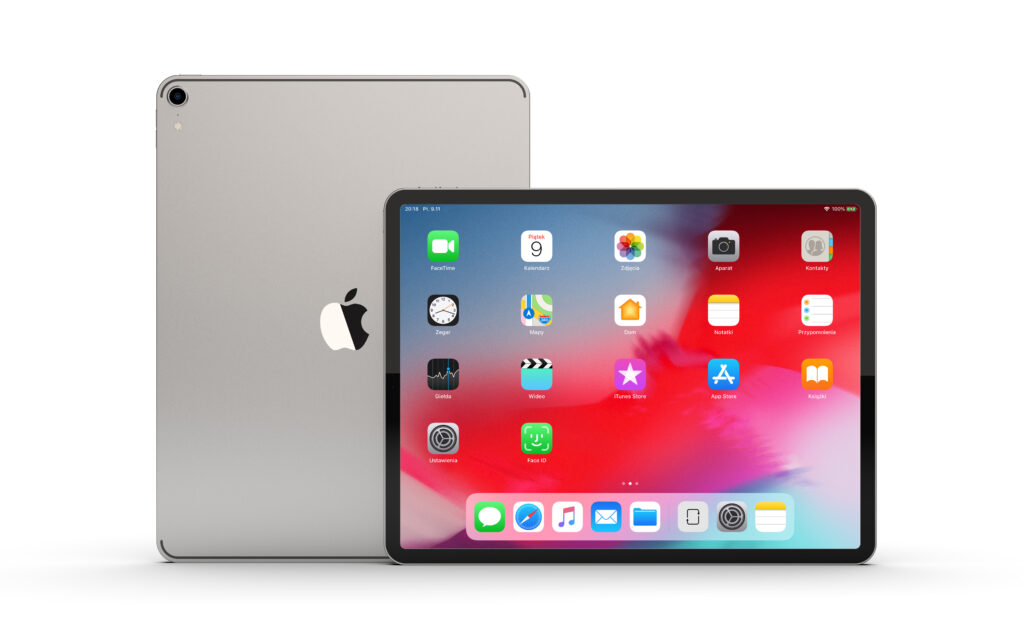
iPadの活用により、仕事だけに限らず趣味の時間も充実させられます。ここでは、趣味の時間をより豊かに変えるおすすめアプリを、用途別に紹介します。
- 読書・学習系:Kindle / Duolingo
- イラスト・描画系:Procreate / Adobe Fresco
- 音楽・動画制作系:GarageBand / iMovie
- 写真編集系:Lightroom / Snapseed
自分にぴったり合ったおすすめアプリを見つけ、生活の質向上を目指しましょう。
読書・学習系|Kindle / Duolingo
| おすすめアプリ | 価格 | こんな人におすすめ |
|---|---|---|
| Kindle | 無料 (電子書籍は別途購入) | 通勤中や移動中に読書したい人 |
| Duolingo | 無料 (月額制あり) | 隙間時間で語学を続けたい社会人 |
Kindleは、数千冊の本をiPad一台で楽しめるアプリです。特徴は、フォントサイズや書体、背景色を自由に調整できること。目への負担も軽減され、好きな読書を無理なく楽しめます。 同じApple IDでiPhoneと同期されるため、外出先ではiPhone、自宅ではiPadと使い分けられる点もメリットです。
Duolingoは、ゲーム感覚で語学を学べるアプリ です。英語・スペイン語・フランス語など40以上の言語に対応しています。実際、「チームメイトと打ち解けることができた」「旅行がより快適になった」などの学習者の体験談も。
iPadの大画面で学習することによって、単語や文法は見やすく、集中力向上を妨げません。
参照:Apple「Amazon Kindleアプリ」
参照:「duolingo学習者の体験談」
イラスト・描画系|Procreate / Adobe Fresco
| おすすめアプリ | 価格 | こんな人におすすめ |
|---|---|---|
| Procreate | 1,800円 (買い切り) | デジタルイラストを始めたい人 |
| Adobe Fresco | 無料 (一部機能は有料) | すでにAdobeを使っているクリエイター |
Procreateは、受賞が困難と言われる「Apple Design Awards」を2度受賞しており、プロのイラストレーターにも広く使われているアプリです。300種以上のブラシ・レイヤー機能を備え、Apple Pencilとの相性は抜群。紙に描くような自然な書き心地が得られます。
Adobe Frescoは、Adobe Creative Cloudとの連携が強みのアプリ。PhotoshopやIllustratorとシームレスに作品を行き来でき、本格的な制作ワークフローを構築できます。
ライブブラシも搭載しており、広がり、混ざり、ぼかしをリアルに表現できます。油彩やアクリルの質感を再現したり、様々な絵画的な表現を堪能できるでしょう。
参照:Procreate
参照:Adobe Fresco
音楽・動画制作系|GarageBand / iMovie
| おすすめアプリ | 価格 | こんな人におすすめ |
|---|---|---|
| GarageBand | 無料 | 楽器経験ゼロで音楽制作を始めたい人 |
| iMovie | 無料 | 家族動画や旅行映像を編集したい人 |
GarageBandは、Appleが提供する音楽制作アプリ です。キーボード・ドラム・ギターなど多数の楽器をシミュレートできます。無料のサウンドやループを組み合わせるだけで、オリジナル曲を作ることも可能です。録音機能も備わっているため、まるでフル装備のレコーディングスタジオを持ち歩いている感覚に。
iMovieは、直感的な操作で動画を編集できるアプリです。カット・トランジション・BGM・テロップを組み合わせて、映画のような仕上がりに編集できます。
iPadは画面が大きく、タイムラインを広く見ながら操作できる点が魅力です。細かいカット編集もしやすく、動画制作を快適かつ高いクオリティで楽しめるでしょう。
参照:Apple「iOSのためのGarageBand」
参照:Apple「iPad用iMovieユーザガイド」
写真編集系|Lightroom / Snapseed
| おすすめアプリ | 価格 | こんな人におすすめ |
|---|---|---|
| Lightroom | 無料 (アプリ内購入) | RAW現像や本格的な色調整をしたい人 |
| Snapseed | 無料 | 手軽に写真加工を楽しみたい人 |
Lightroomは、プロのフォトグラファーが使う本格的な写真編集アプリです。RAW形式に対応しており、色調補正・トーンカーブを細かく調整可能。複数枚に同じ編集を一括適用する機能もあるため、撮影シリーズ全体を統一感のある仕上がりにするのに便利です。
Snapseedは、Googleが提供する無料の写真編集アプリで、25種類以上のツールと多数のフィルタを搭載しています。背景を美しくぼかす、レトロ加工やシミ除去(映りこんだ人物を削除する機能)など、スマホ写真を本格的な仕上がりに。
Lightroomで基本的な現像調整を行い、Snapseedで創造的なエフェクト処理を加える等の役割分担で、より高度な表現が実現できます。
iPadの便利な使い方【おすすめアプリ編②】|仕事で使う場合

ビジネスの現場でiPadを活用する際、作業の効率を大きく左右する存在がアプリケーションです。業務効率を上げるアプリを手持ちのiPadに入れると、職場環境での生産性をさらに高めます。以下では、4つの用途別にビジネスでおすすめのiPadのアプリを紹介します。
- メモ・ノート系:GoodNotes 6 / Notability
- タスク・プロジェクト管理系:Notion / Things 3
- コミュニケーション系:Zoom / Microsoft Teams
- ドキュメント作成系:Microsoft 365 / Google Workspace
アプリを使いこなしてiPad本来の性能を引き出し、組織全体の業務効率化につなげましょう。
メモ・ノート系|GoodNotes 6 / Notability
| おすすめアプリ | 価格 | こんな人におすすめ |
|---|---|---|
| GoodNotes 6 | 無料 (アプリ内課金あり) | 使いやすさ重視でノートを整理したい人 |
| Notability | 無料 (アプリ内購入) | 研修や講座の内容を音声と一緒に記録したい人 |
GoodNotes 6は、直感的なUIと豊富なテンプレートが特徴のノートアプリです。Apple Pencilでの手書きはもちろん、PDFへの書き込みやページの移動も自由にできます。AIによる文字起こし+ライブ要約による会議記録の記録、メモのフォルダ分け、議事録とメモを融合したドキュメント制作も可能。他にも、テンプレートを活用やカスタマイズ等、ビジネス上で非常に役立つアプリです。
Notabilityの最大の特徴は、手書きメモと音声録音を同期できる点です。会議を録音し、音声を文字起こしできます。社内研修や勉強会での使用にも向いています。
参照:Apple「GoodNotes 6」
参照:Apple「Notability」
タスク・プロジェクト管理系|Notion / Things 3
| おすすめアプリ | 価格 | こんな人におすすめ |
|---|---|---|
| Notion | 無料 (アプリ内購入) | チームでプロジェクトをまとめて管理したい人 |
| Things 3 | iPad版:3,000円 | 個人の業務を整理してミスをなくしたい人 |
Notionは、ドキュメント・データベース・タスク管理をひとつにまとめられるオールインワンツールです。プロジェクトのロードマップ、進捗管理、優先度ラベル等を一つのページで管理でき、チームとのリアルタイム共同編集にも対応しています。
Things 3は、個人のタスク管理に特化したアプリです。シンプルなUIで余計な機能がなく、今やるべきことに集中できます。「今日」「明日以降」等のリスト分けで、タスクを分かりやすく整理可能。買い切り型のため、継続的なコストがかかりません。
コミュニケーション系|Zoom / Microsoft Teams
| おすすめアプリ | 価格 | こんな人におすすめ |
|---|---|---|
| Zoom | 無料 (アプリ内購入) | 社外との会議が多い人 |
| Microsoft Teams | 無料 (アプリ内購入) | 社内チームの情報共有を整理したい人 |
Zoomは、ビデオ会議の定番アプリです。iPadの大画面で複数参加者の表情を確認しながら会議に参加でき、資料の画面共有もスムーズ。外出先では、iPadから即座に会議に参加できるため、移動時間を無駄にしない働き方が実現します。
Microsoft Teamsは、チャット・ファイル共有・ビデオ通話を一つのアプリに統合しています。社内のコミュニケーションを一元化でき、過去のやりとりや共有ファイルをすぐに検索可能。Microsoft 365のWordやExcel、PowerPointはビジネス文書の標準形式として広く認識されており、複雑な書式設定やマクロ機能が必要な業務に向いています。
参照:Apple「Zoom」
参照:Apple「Microsoft Teams」
ドキュメント作成系|Microsoft 365 / Google Workspace
| おすすめアプリ | 価格 | こんな人におすすめ |
|---|---|---|
| Microsoft 365 | 無料 (アプリ内購入) | 社内の既存フォーマットをそのまま使いたい人 |
| Google Workspace | 無料〜 (Business Starter:月額約800円が3か月間は640円) | チームでスピーディに共同作業したい人 |
Microsoft 365は、Word・Excel・PowerPoint等をiPadで使えるオフィスアプリです。社内の既存フォーマットをそのまま扱えるため、互換性の問題が起きにくい点が大きな強み。OneDriveと連携することにより、外出先でもオフィスと同じファイルにアクセスして編集・共有できます。
Google Workspaceのドキュメント・スプレッドシート・スライドは、複数人がリアルタイムで同時編集できます。修正や再提出のやりとりがスムーズで、承認フローのスピードが向上。どちらもクラウド保存が基本のため、「保存し忘れた」というトラブルが起きにくい点も特徴です。
参照:Apple「Microsoft 365」
参照:Apple「iPadで始める Google Workspace 活用動画シリーズ」
参照:Google「Google Workspace を 14 日間お試しいただけます」
【法人・業務効率化編】iPadの便利な使い方|個人の効率化から組織の仕組み化へ
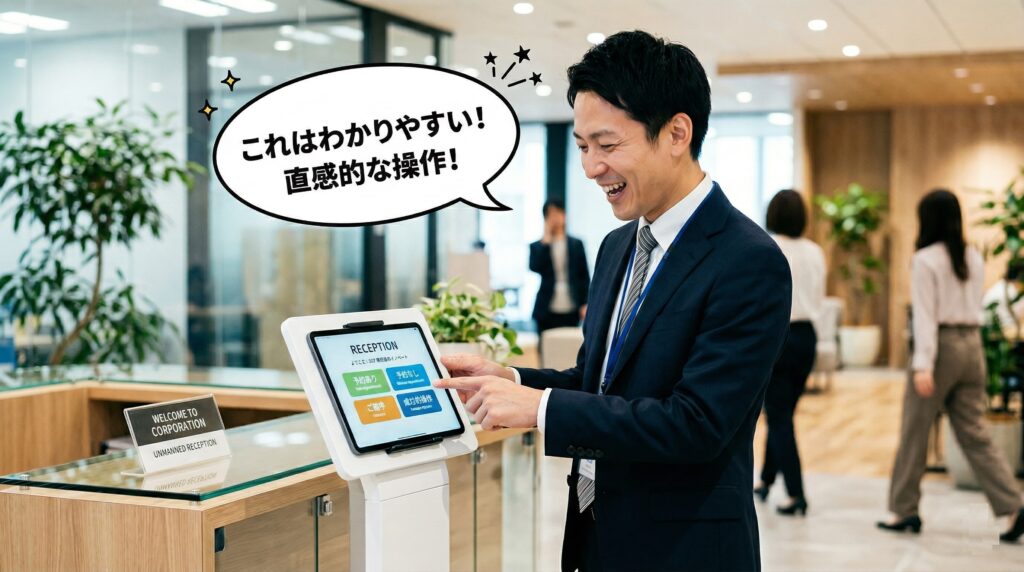
企業の競争力を高める上で、個々のタスク処理速度の向上だけでは、チーム全体の生産性を底上げするには十分ではありません。そこでこの章では、個別の作業効率化にとどまらず、iPad活用を通じて組織全体の仕事のやり方そのものを変えるアプローチについて詳しく解説します。
- iPadを組織で使うと何が変わるのか
- 会議室・現場・受付でのiPad活用
iPadの法人導入を検討するビジネスパーソンの方にとって、実装可能な具体的な事例を知ることは非常に大切です。
iPadを組織で使うと何が変わるのか?
2026年4月、Appleは法人向けオールインワンプラットフォーム「Apple Business」を、200以上の国と地域で提供を開始しました。これにより、組織でiPadを導入・管理する環境が大きく変わります。
【Apple Businessが変える3つのこと】
| 変化 | 内容 |
|---|---|
| ①iPad導入の手間がなくなる | ブループリント機能で設定とアプリを一括配布。社員はiPadを箱から出してすぐ使い始められる「ゼロタッチ導入」が可能。 |
| ②IT部門がなくても管理できる | モバイルデバイス管理(MDM)を利用することで、専門知識がなくても、組織全体のApple製デバイスの設定等を1つの画面で包括的に管理できる。 |
| ③チームのつながりが一元化される | 業務に必要なビジネス用メール・カレンダー・社内ディレクトリ等を、自社ドメインで統合可能。コミュニケーションとコラボレーション強化に役立つ(新しいドメイン名を購入することも可能)。 |
職務やチーム別にユーザーグループとアクセス権を管理できるため、セキュリティと効率を同時に高められます。また、Google WorkspaceやIDサービスプロバイダとの統合で、新入社員のアカウントを自動作成することも可能です。
なお、Apple Businessは無料で提供されており、詳細はbusiness.apple.com/previewで確認できます。
参照:Apple「あらゆる規模のビジネス向けの新しいオールインワンのプラットフォーム、Apple Businessが登場」
iPadが社内インフラに|会議室・現場・受付
あらゆる場所でデバイスが必要とされる時代、iPadは固定的な場所に限定されず、オフィス内の様々な場所で機能するデバイスです。
| 場所 | 活用方法 | 得られる効果 |
|---|---|---|
| 会議室 | ワイヤレス画面共有で資料を投影 | プロジェクターへの接続準備が不要になり、会議の開始がスムーズ化 |
| 現場・工場 | その場でデータ入力・写真撮影・報告 | 事務所への持ち帰り作業がなくなり、報告の即時性が向上 |
| 受付 | iPadを使った無人受付システムの設置 | 高い来客対応の質を保ちながら、担当者の負担を軽減できる |
特に受付のデジタル化において、弊社では無人受付システム「アイタッチ」を提供しています。iPadのタッチパネルで来訪者が担当者を直接呼び出せるシステムで、既存のビジネスフォンにも接続可能です。PBXの有無を問わず導入でき、選べる2つのプランから始められます。
受付業務の効率化・セキュリティ強化・エントランスの印象向上に関心がある方は、まず無料資料をダウンロードしてみて下さい。
iPadの便利な使い方を活用して仕事と生活のステージを上げよう
本記事では、iPadの便利な使い方を6つの観点から解説しました。
| セクション | 主なポイント |
|---|---|
| iPadの3つの強み | 大画面・Apple Pencil・クラウド連携 |
| 基本操作5選 | ステージマネージャ・コントロールセンター・Split View・ジェスチャー・マークアップ |
| 日常生活編 | 動画・音楽・リサーチ・コミュニケーション |
| ビジネス編 | 手書きメモ・資料作成・タスク管理・ペーパーレス・クラウド活用 |
| おすすめアプリ(趣味) | Kindle・Duolingo・Procreate・Lightroomなど |
| おすすめアプリ(仕事) | GoodNotes・Notion・Zoom・Microsoft 365など |
多くのビジネスパーソンがiPadを持っていながら、その真の価値を引き出せていないiPad。しかし、使い方次第でビジネスの生産性は大きく変わります。
あなたも、iPadを活用して日々の業務やプライベートの時間を質的に向上させてみませんか?自分のキャリア構築に欠かせないパートナーとしてiPadを位置づけ、明日から仕事と生活のステージを上げましょう。
なお、受付業務のデジタル化を検討している方は、こちらから導入事例を確認できます。
関連記事
「【2026年最新版】iPadモデル・世代一覧を比較|iPad Pro/Air/mini/iPad」
「ビジネスで役立つ!進化を遂げたiPadの便利な設定と機能」
「最新人気の受付システムとは?2026年の選び方ガイド」
iPadを活用した受付システムなら「アイタッチ」
オフィスや工場の受付業務、まだ人手で対応していませんか?
ABphone株式会社が提供するiPad受付システム「アイタッチ」なら、受付業務を完全無人化。
来訪者がiPadで担当者を直接呼び出せるので、受付スタッフの配置が不要になります。
アイタッチの特長
- コスト削減!
初期導入時のサポート度合いに応じて選べる3つのプランをご用意。
- コスト削減!
- 簡単操作!
iPadのタッチ操作だけで完結。
- 簡単操作!
- 既存PBX対応!
どのメーカーの電話システムにも接続可能。
- 既存PBX対応!
- 来客確認機能オプション
「KITAYO」では、来訪者の顔も確認可能。
- 来客確認機能オプション
導入実績と効果
受付の常識を変える「アイタッチ」、導入する企業が急増中!業務効率化やおもてなし品質の向上に貢献しています。
- 多くのIT企業、製造業、不動産業など複数社が導入
- 受付業務の工数を大幅削減
- 企業イメージの向上と業務効率化を同時実現
詳しくはこちら
受付システム「アイタッチ」の料金はこちらから
無料 お見積もりはこちらから
無料 資料ダウンロードはこちらから